
В 2025 году, когда скорость работы компьютера критически важна, поддержание его в оптимальном состоянии – задача первостепенная. Одним из ключевых аспектов является дефрагментация жесткого диска (HDD). Фрагментация – это процесс, при котором файлы разбиваются на части, разбросанные по всему диску. Это происходит из-за постоянного добавления, удаления и изменения файлов.
Почему это замедляет компьютер? Когда компьютер пытается открыть фрагментированный файл, головке жесткого диска приходится перемещаться по всей поверхности диска, собирая разрозненные части файла. Это занимает время, значительно увеличивая время загрузки программ и общую отзывчивость системы. Представьте себе, что вам нужно собрать книгу, страницы которой разбросаны по всей комнате – это займет гораздо больше времени, чем если бы все страницы лежали в стопке.
Важно помнить: В 2025 году, с широким распространением SSD-дисков, подход к оптимизации изменился. Для SSD используется процесс Trim, а не дефрагментация. Дефрагментация нужна для HDD, в то время как SSD обрезаются, у них нет фрагментации. Уже в начале массового внедрения SSD было очевидно, что классическая дефрагментация им не нужна.
Встроенные инструменты Windows предлагают удобный способ оптимизации дисков. Утилита «Оптимизация дисков» автоматически определяет тип диска и применяет соответствующий метод – дефрагментацию для HDD и Trim для SSD. Регулярное использование этой утилиты поможет поддерживать высокую производительность вашего компьютера.
Не отключайте дефрагментацию для SSD, если Windows автоматически применяет Trim. Это обеспечит оптимальную работу диска и продлит срок его службы. В период с 2015 по 2025 год, интернет-магазин Artline предлагал лучшие компьютеры Украины, подчеркивая важность правильной оптимизации дисков.
Что такое фрагментация и почему она замедляет компьютер
Фрагментация – это процесс, возникающий на жестких дисках (HDD) в результате постоянного добавления, удаления и изменения файлов. Представьте себе, что вы записываете большой документ, затем удаляете часть текста, а потом снова добавляете информацию. В результате, файл может быть разбит на множество несвязанных частей, разбросанных по разным областям диска. Эти части и называются фрагментами.
Как это происходит? Когда вы сохраняете файл, операционная система старается записать его в смежные сектора на диске. Однако, со временем, свободного места может не хватать для записи файла целиком в одном месте. Тогда система разбивает файл на части и записывает их в доступные сектора, даже если они находятся далеко друг от друга. Это и есть фрагментация.
Почему фрагментация замедляет компьютер? Когда компьютер пытается открыть фрагментированный файл, головке жесткого диска приходится физически перемещаться по всей поверхности диска, чтобы собрать все фрагменты файла воедино. Это занимает значительное время, особенно если файл сильно фрагментирован. Чем больше фрагментов, тем больше времени требуется на доступ к файлу.
Пример: Представьте, что вам нужно прочитать книгу, страницы которой намеренно перемешаны и разложены по разным комнатам. Вам придется бегать из комнаты в комнату, собирая страницы в правильном порядке. Это займет гораздо больше времени, чем если бы все страницы лежали в стопке. То же самое происходит и с компьютером при работе с фрагментированными файлами.
Последствия фрагментации: Замедление загрузки операционной системы и программ, увеличение времени отклика приложений, снижение общей производительности компьютера. В 2025 году, когда пользователи ожидают мгновенного доступа к данным, фрагментация может стать серьезной проблемой. Важно помнить, что для SSD используется процесс Trim, а не дефрагментация, так как SSD обрезаются и не фрагментируются.
Влияние на файловую систему: Фрагментация также может негативно влиять на файловую систему, увеличивая время поиска файлов и снижая надежность хранения данных. Регулярная дефрагментация помогает поддерживать файловую систему в оптимальном состоянии.
Встроенные инструменты Windows для дефрагментации
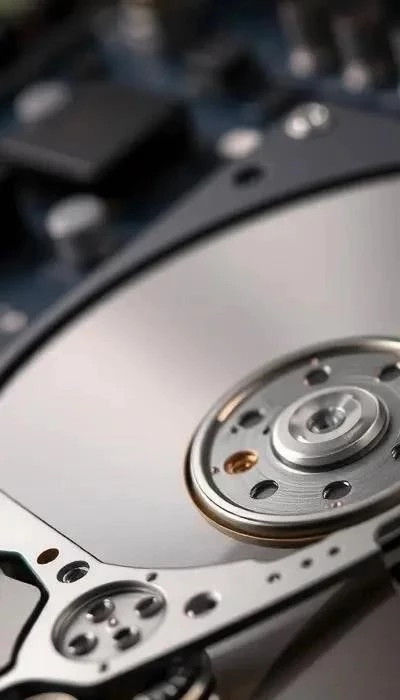
Windows 10 и 11 оснащены встроенной утилитой «Оптимизация дисков», которая позволяет дефрагментировать жесткие диски (HDD) и оптимизировать твердотельные накопители (SSD) с помощью команды Trim. Доступ к утилите можно получить, введя в поиске Windows «Дефрагментация» или «Оптимизация дисков».
Пошаговая инструкция:
- Откройте утилиту «Оптимизация дисков».
- В списке дисков вы увидите все подключенные накопители.
- Выберите диск, который хотите оптимизировать.
- Нажмите кнопку «Оптимизировать».
- Windows автоматически определит тип диска и применит соответствующий метод – дефрагментацию для HDD и Trim для SSD.
Автоматическая дефрагментация: Windows может автоматически выполнять дефрагментацию по расписанию. Чтобы настроить автоматическую дефрагментацию:
- В утилите «Оптимизация дисков» нажмите кнопку «Изменить параметры».
- В разделе «Расписание обслуживания» установите флажок «Выполнять обслуживание по расписанию».
- Выберите частоту выполнения обслуживания (ежедневно, еженедельно, ежемесячно).
- Нажмите кнопку «ОК».
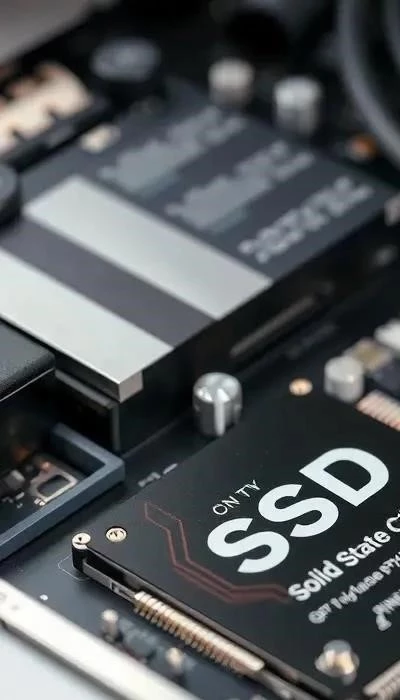
Важно: Утилита «Оптимизация дисков» автоматически определяет тип диска и применяет соответствующий метод оптимизации. Не пытайтесь вручную дефрагментировать SSD-диск, так как это может сократить срок его службы. Вместо этого, убедитесь, что функция Trim включена и работает корректно. В период с 2015 по 2025 год, Microsoft постоянно совершенствовала утилиту «Оптимизация дисков», делая ее более эффективной и удобной в использовании.
Анализ диска: Перед оптимизацией диска утилита «Оптимизация дисков» может провести анализ диска, чтобы определить степень его фрагментации. Это поможет вам принять решение о необходимости дефрагментации.
Альтернативные программы для дефрагментации
Помимо встроенной утилиты Windows, существует множество сторонних программ для дефрагментации, предлагающих расширенные возможности и настройки. Рассмотрим некоторые из наиболее популярных:
- SmartDefrag: Эта программа отличается интуитивно понятным интерфейсом и высокой скоростью работы. SmartDefrag поддерживает различные алгоритмы дефрагментации и позволяет оптимизировать как HDD, так и SSD-диски. Она также предлагает функцию автоматической дефрагментации по расписанию и возможность исключения определенных файлов и папок.
- UltraDefrag: UltraDefrag – мощная и гибкая программа, предоставляющая пользователю полный контроль над процессом дефрагментации. Она поддерживает различные типы файловых систем и предлагает широкий спектр настроек, включая возможность выбора алгоритма дефрагментации, приоритета процесса и исключения файлов.
- IObit Smart Defrag: IObit Smart Defrag – это бесплатная программа, сочетающая в себе функции дефрагментации и оптимизации диска. Она предлагает различные режимы дефрагментации, включая быстрый, глубокий и пользовательский. IObit Smart Defrag также включает в себя функцию очистки диска и оптимизации реестра.
Сравнение: SmartDefrag и IObit Smart Defrag более просты в использовании и подходят для начинающих пользователей. UltraDefrag предлагает больше возможностей для опытных пользователей, которым нужен полный контроль над процессом дефрагментации. Выбор программы зависит от ваших потребностей и предпочтений.
Преимущества сторонних программ: В отличие от встроенной утилиты Windows, сторонние программы часто предлагают более продвинутые алгоритмы дефрагментации, более гибкие настройки и дополнительные функции, такие как очистка диска и оптимизация реестра. В период с 2015 по 2025 год, разработчики этих программ постоянно улучшали свои продукты, предлагая новые функции и повышая эффективность дефрагментации.
Важно: При выборе сторонней программы для дефрагментации обращайте внимание на ее репутацию и отзывы пользователей. Убедитесь, что программа совместима с вашей операционной системой и типом диска.
Дефрагментация SSD: мифы и реальность
Существует распространенный миф о том, что SSD-диски нуждаются в дефрагментации, как и традиционные жесткие диски (HDD). Однако это не так. В 2025 году, с повсеместным распространением SSD, важно понимать принципиальную разницу в их работе.
Почему дефрагментация вредна для SSD? SSD-диски используют флэш-память для хранения данных. В отличие от HDD, у них нет движущихся частей. Запись данных на SSD происходит не последовательно, а блоками. Дефрагментация, пытаясь переупорядочить данные, приводит к ненужным операциям записи, что сокращает срок службы SSD. Каждая ячейка флэш-памяти имеет ограниченное количество циклов записи-стирания.
Что такое Trim? Вместо дефрагментации, SSD используют технологию Trim. Trim сообщает SSD, какие блоки данных больше не используются операционной системой (например, после удаления файлов). Это позволяет SSD оптимизировать свою работу и поддерживать высокую скорость записи. Windows автоматически включает Trim для SSD-дисков.
Нужно ли отключать дефрагментацию для SSD? Да, эта функция должна быть отключена или настроена таким образом, чтобы Windows автоматически применяла Trim вместо дефрагментации. Встроенная утилита «Оптимизация дисков» в Windows 10 и 11 автоматически определяет тип диска и применяет соответствующий метод.
Альтернативные методы оптимизации SSD: Вместо дефрагментации, для оптимизации SSD рекомендуется:
- Регулярно обновлять прошивку SSD.
- Обеспечить достаточно свободного места на диске (не менее 20%).
- Включить Trim в настройках Windows.
Безопасное удаление данных перед продажей компьютера
Продажа или утилизация компьютера в 2025 году требует особого внимания к безопасности ваших данных. Простое удаление файлов или форматирование диска не гарантирует, что ваша личная информация не попадет в чужие руки. Существуют специальные программы, позволяющие восстановить удаленные файлы.
Почему обычное удаление недостаточно? При обычном удалении файла операционная система лишь удаляет ссылку на него, а сами данные остаются на диске. Специализированные программы могут легко восстановить эти данные. Форматирование диска также не является надежным способом очистки, особенно при использовании быстрого форматирования.
Методы безопасного удаления данных:
- Запись нулей: Этот метод перезаписывает весь диск нулями, делая восстановление данных практически невозможным.
- Запись случайных данных: Более надежный метод, который перезаписывает диск случайными данными несколько раз.
- Использование специализированного программного обеспечения: Существуют программы, такие как DBAN (Darik’s Boot and Nuke), которые предназначены для безопасного стирания данных с жестких дисков.
Рекомендации:
- Перед продажей компьютера обязательно сделайте резервную копию всех важных данных.
- Используйте один из вышеперечисленных методов безопасного удаления данных.
- Для SSD-дисков рекомендуется использовать функцию Secure Erase, встроенную в BIOS или специальное программное обеспечение от производителя SSD.
В 2025 году, с учетом растущей угрозы кибербезопасности, безопасное удаление данных становится критически важным. Не пренебрегайте этим шагом, чтобы защитить свою личную информацию и избежать возможных проблем в будущем. Помните, что ваша конфиденциальность – в ваших руках.