
Разрешение экрана – фундаментальная настройка,
определяющая чёткость и детализацию изображения, которое
вы видите на мониторе. От правильной настройки зависит
не только комфорт при работе и развлечениях, но и
производительность всей системы. В 2025 году, с
развитием технологий и появлением новых дисплеев,
важность этой настройки только возрастает.
Почему же так важно правильно настроить
разрешение? Некорректное разрешение может привести
к размытости изображения, искажению пропорций,
несовместимости с приложениями и играми, а также к
лишней нагрузке на видеокарту, что, в свою очередь,
снижает FPS (кадры в секунду) и ухудшает игровой
опыт. Оптимальное разрешение обеспечивает
максимальную чёткость, комфорт для глаз и плавность
работы.
1.1. Что такое разрешение экрана и почему это важно
Разрешение экрана измеряется в пикселях –
маленьких точках, из которых состоит изображение.
Например, разрешение 1920×1080 означает, что на
экране отображается 1920 пикселей по горизонтали и
1080 пикселей по вертикали. Чем больше пикселей, тем
детализированнее изображение. Важно понимать, что
разрешение экрана должно соответствовать родному
разрешению монитора для достижения наилучшего
качества.
1.2. Влияние разрешения на качество изображения и производительность
Качество изображения напрямую зависит от
разрешения. Более высокое разрешение обеспечивает
более чёткую и детализированную картинку, что особенно
важно при работе с графикой, фотографиями и видео.
Однако, увеличение разрешения требует больше
вычислительных ресурсов от видеокарты.
Производительность системы также
зависит от разрешения. Чем выше разрешение, тем
больше нагрузка на видеокарту, что может привести к
снижению FPS в играх и замедлению работы
приложений. Поэтому важно найти баланс между
качеством изображения и производительностью.
1.3. Обзор операционных систем: Windows, macOS, и игровые настройки
В этом руководстве мы рассмотрим настройку
разрешения экрана в самых популярных операционных
системах: Windows и macOS. Мы
покажем, как настроить разрешение через системные
настройки, а также рассмотрим особенности настройки
разрешения в играх. Кроме того, мы обсудим
важность обновления драйверов видеокарты и проверки
кабелей для обеспечения оптимального качества
изображения.
Разрешение экрана – это количество пикселей
по горизонтали и вертикали, формирующих изображение.
Например, 1920×1080 означает 1920 пикселей в ширину
и 1080 в высоту. Чем выше разрешение, тем детальнее
картинка. Важно, чтобы разрешение соответствовало
родному разрешению монитора для максимальной
чёткости. Неправильная настройка ведёт к размытости
или искажению изображения, а также к повышенной
нагрузке на видеокарту.
Качество изображения напрямую связано с
разрешением: больше пикселей – больше деталей. Однако,
увеличение разрешения требует значительных ресурсов
видеокарты. Производительность снижается, если
видеокарта не справляется с обработкой высокого
разрешения, что проявляется в низком FPS (кадры в
секунду) в играх и «тормозах» в приложениях.
Поэтому, выбор разрешения – это компромисс между
визуальным качеством и плавностью работы системы.
В этом руководстве мы подробно рассмотрим настройку
разрешения экрана в Windows и macOS,
охватывая различные версии этих операционных систем.
Особое внимание уделим настройке разрешения в
игровых приложениях, где правильный выбор может
значительно повлиять на производительность и
визуальное качество. Также коснемся важности
актуальных драйверов и корректного подключения
монитора.
2. Настройка разрешения экрана в Windows
Windows предоставляет несколько способов
настройки разрешения экрана, адаптированных для
разных версий операционной системы. В этом разделе
мы рассмотрим наиболее распространенные методы,
включая использование «Параметров» и «Панели
управления», а также особенности работы с
несколькими мониторами.
2.1. Настройка разрешения через «Параметры» (Windows 10 и 11)
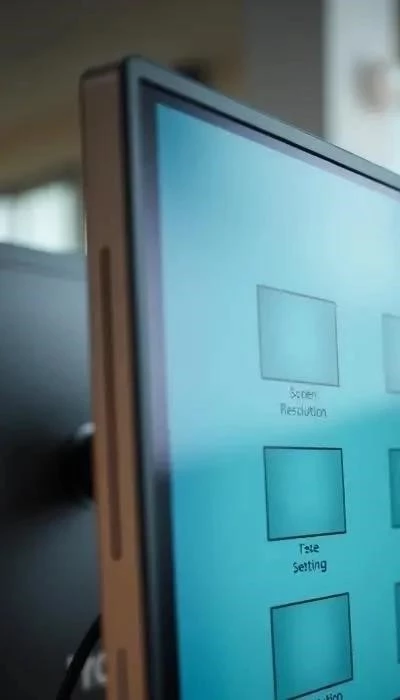
В Windows 10 и 11 настройка разрешения
экрана стала проще благодаря приложению «Параметры».
Нажмите правой кнопкой мыши на рабочем столе и выберите
«Параметры экрана». В открывшемся окне найдите раздел
«Разрешение экрана». В выпадающем списке выберите
желаемое разрешение. Windows автоматически применит
изменения и предложит подтвердить их. Если изображение
будет отображаться некорректно, у вас будет несколько
секунд для отмены изменений. Также здесь можно настроить
масштаб текста и других элементов интерфейса.
2.2. Настройка разрешения через «Панель управления» (Windows 7, 10 и 11)
«Панель управления» – традиционный способ
настройки разрешения экрана во всех версиях Windows.
Откройте «Панель управления» (в Windows 10/11 можно
найти через поиск). Выберите «Оформление и персонализация»,
затем «Экран». В разделе «Разрешение экрана» выберите
желаемое разрешение из выпадающего списка. Нажмите
«Применить» и подтвердите изменения. Здесь же можно
настроить ориентацию экрана и выбрать основной монитор.
Этот метод особенно полезен в Windows 7.
2.3. Работа с несколькими мониторами и настройка разрешения для каждого
Несколько мониторов значительно расширяют
рабочее пространство. В Windows, при подключении
второго монитора, система автоматически его
обнаруживает. Для настройки разрешения каждого
монитора отдельно, кликните правой кнопкой мыши на
рабочем столе и выберите «Параметры экрана». В
открывшемся окне вы увидите схематичное
изображение подключенных мониторов. Выберите нужный
монитор и настройте его разрешение, ориентацию и
расположение относительно других мониторов.
3. Настройка разрешения экрана на macOS
macOS предлагает интуитивно понятный интерфейс
для настройки разрешения экрана. Для доступа к
настройкам дисплея, откройте Системные настройки
и выберите пункт Дисплеи. Здесь вы увидите
доступные параметры для каждого подключенного
монитора.
В разделе «Дисплей» вы можете выбрать
разрешение, частоту обновления и
масштабирование. macOS автоматически предлагает
оптимальные настройки, но вы можете выбрать
подходящее разрешение вручную. Важно учитывать
родное разрешение монитора для достижения
наилучшего качества изображения.
Советы по выбору оптимального разрешения и дополнительные рекомендации
Выбор оптимального разрешения зависит от
множества факторов, включая размер монитора, тип
контента и ваши личные предпочтения. Для мониторов
с диагональю до 24 дюймов рекомендуется разрешение
1920×1080 (Full HD). Для мониторов большего размера
(27-32 дюйма) оптимальным будет 2560×1440 (QHD), а
для самых больших (32 дюйма и более) – 3840×2160
(4K).
Для работы с текстом и офисными
приложениями рекомендуется выбирать более высокое
разрешение, чтобы обеспечить чёткость и
разборчивость шрифтов. Для просмотра видео
оптимальным будет разрешение, соответствующее
разрешению самого видео. Для игр важно найти
баланс между качеством графики и производительностью.
Дополнительные рекомендации: Регулярно
обновляйте драйвера видеокарты, чтобы
обеспечить совместимость с новыми играми и
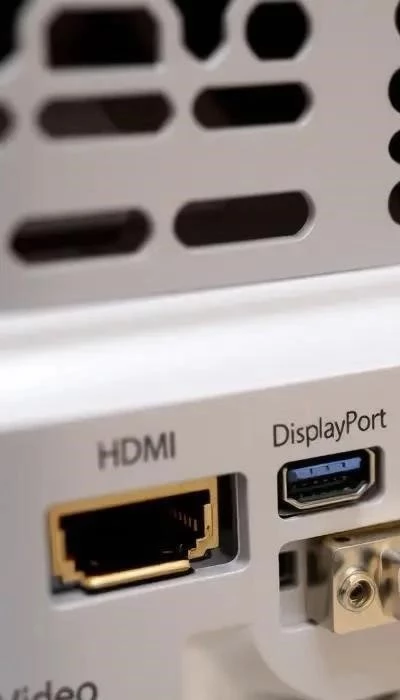
приложениями. Проверяйте кабели, соединяющие
монитор с компьютером, на предмет повреждений.
Убедитесь, что кабель поддерживает необходимое
разрешение и частоту обновления.