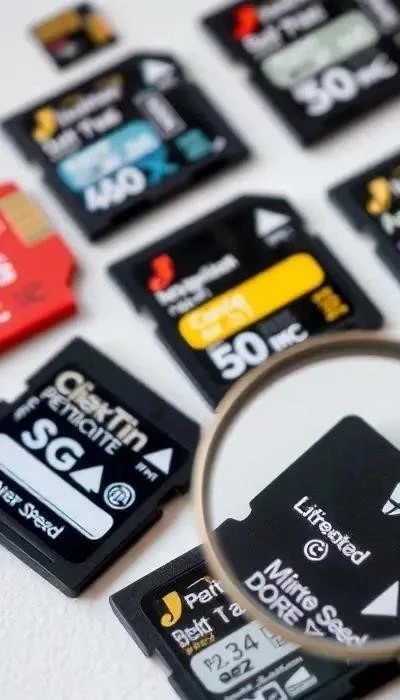
Карта памяти – это компактное устройство для хранения цифровой информации. Она позволяет расширить возможности хранения данных в различных устройствах, таких как смартфоны, цифровые камеры, видеорегистраторы, игровые консоли и многие другие.
Зачем нужна карта памяти?
- Расширение памяти: Увеличивает объем доступного пространства для хранения фотографий, видео, музыки, документов и приложений.
- Переносимость данных: Позволяет легко переносить файлы между различными устройствами.
- Резервное копирование: Может использоваться для создания резервных копий важных данных.
- Удобство: Компактный размер и простота использования делают карту памяти удобным способом хранения и переноса информации.
Типы карт памяти: SD и microSD
Существуют различные типы карт памяти, но наиболее распространенными являются SD (Secure Digital) и microSD.
SD-карты – это стандартный размер, который часто используется в цифровых фотоаппаратах, видеокамерах и некоторых ноутбуках. Они бывают разных классов скорости и объемов.
microSD-карты – это уменьшенная версия SD-карт, предназначенная для использования в мобильных телефонах, планшетах и других портативных устройствах. Они также доступны в различных классах скорости и объемах.
Применение в различных устройствах
Смартфоны и планшеты: microSD-карты используются для расширения памяти для хранения фотографий, видео, музыки и приложений.
Цифровые камеры: SD-карты используются для хранения фотографий и видео высокого разрешения.
Видеорегистраторы: SD-карты используются для записи видео с камер наблюдения и автомобильных видеорегистраторов.
Игровые консоли: SD-карты используются для хранения игр и игровых данных.
Телевизоры: SD-карты могут использоваться для воспроизведения мультимедийного контента, такого как фильмы и фотографии.
Выбор карты памяти по объему и скорости
Объем: Выбор объема карты памяти зависит от ваших потребностей. Для хранения небольшого количества фотографий и видео может быть достаточно 32 ГБ, но для записи видео высокого разрешения или хранения большого количества файлов может потребоваться 64 ГБ, 128 ГБ или даже больше.
Скорость: Скорость карты памяти влияет на скорость записи и чтения данных. Для записи видео высокого разрешения или съемки серийных фотографий рекомендуется выбирать карты памяти с высокой скоростью (например, Class 10 или UHS-I/UHS-II).
SD (Secure Digital) – это наиболее распространенный тип карт памяти, используемый в цифровых фотоаппаратах, видеокамерах и ноутбуках. Существуют различные форматы SD-карт: Standard SD, SDHC (High Capacity) и SDXC (eXtended Capacity), отличающиеся максимальным объемом хранения.
microSD – это уменьшенная версия SD-карты, разработанная для мобильных устройств, таких как смартфоны и планшеты. Они также имеют форматы microSDHC и microSDXC. microSD карты часто требуют адаптера для использования в устройствах, поддерживающих только стандартные SD-карты.
Важно учитывать совместимость устройства с типом и форматом карты памяти перед покупкой.
Смартфоны и планшеты: microSD карты расширяют память для фото, видео, музыки и приложений, особенно полезно для устройств без встроенной памяти.
Цифровые фотоаппараты: SD карты – стандарт для хранения высококачественных фотографий и видео, обеспечивая достаточно места для длительных съемок.
Видеорегистраторы: SD карты записывают видео с камер наблюдения и автомобильных регистраторов, часто требуя высокой скорости записи.
Игровые консоли: SD карты хранят игры и игровые данные, позволяя расширить возможности консоли.
Телевизоры: SD карты воспроизводят мультимедийный контент, такой как фильмы и фотографии, через USB-порт.
Объем: Для базовых задач (фото, музыка) хватит 32-64 ГБ. Видео 4K, игры требуют 128 ГБ и более. Учитывайте будущие потребности!
Скорость: Класс скорости важен! Для фото/видео – Class 10, UHS-I (U1/U3). Для 4K видео – UHS-II или выше. Скорость влияет на скорость записи и чтения.
UHS Speed Class: U1 (мин. 10 МБ/с), U3 (мин. 30 МБ/с). Video Speed Class: V30, V60, V90 – для видео высокого разрешения.
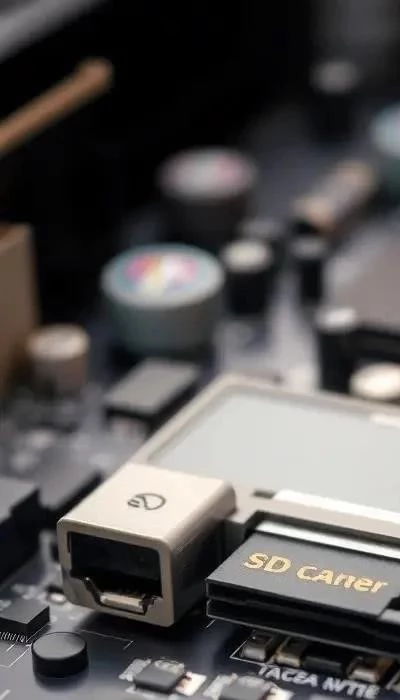
Форматирование карты памяти
Форматирование – это процесс подготовки карты памяти к использованию. Оно удаляет все данные с карты и создает новую файловую систему. Внимание! Форматирование приведет к потере всех данных на карте, поэтому перед началом обязательно сделайте резервную копию!
Форматирование необходимо:
- При первом использовании карты памяти.
- При смене устройства, в котором используется карта.
- При возникновении ошибок чтения/записи данных.
- Для очистки карты от вирусов или поврежденных файлов.
Существуют различные способы форматирования карты памяти: на компьютере (Windows, macOS) и непосредственно на Android-устройстве. Каждый способ будет рассмотрен в следующих разделах.
Форматирование на компьютере (Windows)
Для форматирования карты памяти на компьютере под управлением Windows выполните следующие шаги:
- Подключите карту памяти к компьютеру с помощью кардридера или адаптера.
- Откройте «Этот компьютер» (или «Мой компьютер»).
- Найдите подключенную карту памяти в списке дисков.
- Щелкните правой кнопкой мыши по значку карты памяти и выберите пункт «Форматировать…».
- В открывшемся окне выберите файловую систему (FAT32 или exFAT – подробнее о них ниже).
- Установите флажок «Быстрое форматирование», если хотите выполнить форматирование быстрее (но менее надежное).
- Нажмите кнопку «Начать».
- Подтвердите форматирование, нажав «ОК».
Внимание! Убедитесь, что выбрали правильный диск перед форматированием, чтобы не потерять данные с других накопителей.
Форматирование на компьютере (macOS)
Для форматирования карты памяти на компьютере Mac выполните следующие действия:
- Подключите карту памяти к компьютеру с помощью кардридера или адаптера.
- Откройте «Дисковую утилиту» (находится в папке «Утилиты» в «Программах»).
- Выберите карту памяти в списке слева.
- Нажмите кнопку «Стереть» на панели инструментов.
- Введите имя для карты памяти.
- Выберите файловую систему (FAT32 или exFAT).
- Выберите схему разделов (GUID Partition Map).
- Нажмите кнопку «Стереть».
Важно: Перед форматированием убедитесь, что выбрали именно карту памяти, чтобы избежать потери данных с других дисков.
Форматирование на Android-устройстве
Форматирование карты памяти непосредственно на Android-устройстве возможно, но требует осторожности. Вот как это сделать:
- Откройте «Настройки» на вашем телефоне.
- Найдите раздел «Память» или «Хранилище» (название может отличаться в зависимости от производителя).
- Найдите карту памяти в списке.
- Выберите «Форматировать» или «Стереть».
- Подтвердите форматирование.
Внимание! Форматирование удалит все данные с карты памяти. Обязательно сделайте резервную копию перед началом!
FAT32 vs exFAT: какую файловую систему выбрать
При форматировании карты памяти вам предложат выбрать файловую систему. Основные варианты – FAT32 и exFAT.
FAT32 – старая, но широко совместимая система. Ограничение – максимальный размер файла 4 ГБ. Подходит для карт до 32 ГБ и устройств, не поддерживающих exFAT.
exFAT – более современная система, не имеет ограничений по размеру файла. Идеальна для карт большого объема (64 ГБ и выше) и устройств, поддерживающих эту систему. Обеспечивает лучшую производительность.
Выбор: Если карта памяти до 32 ГБ и нужна максимальная совместимость – FAT32. Если карта больше 32 ГБ и важна поддержка больших файлов – exFAT.
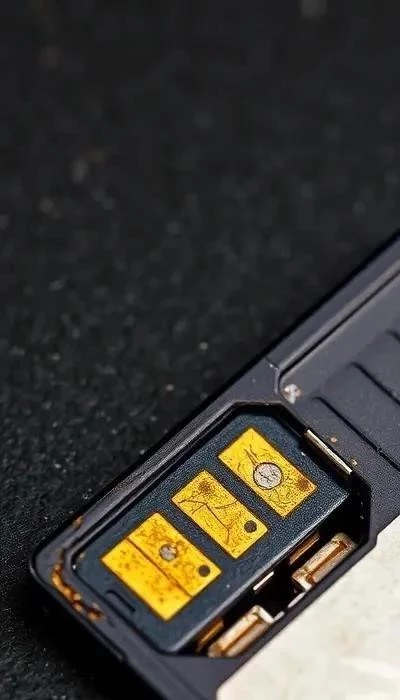
Советы по уходу и продлению срока службы карты памяти
Регулярное резервное копирование: Периодически копируйте данные с карты памяти на компьютер или в облачное хранилище, чтобы избежать потери информации.
Безопасное извлечение: Всегда используйте функцию безопасного извлечения карты памяти из устройства, чтобы предотвратить повреждение файловой системы.
Избегайте экстремальных температур: Не подвергайте карту памяти воздействию высоких или низких температур, а также влажности.
Защита от статического электричества: Статическое электричество может повредить карту памяти. Используйте антистатические пакеты для хранения.
Форматирование: Периодически форматируйте карту памяти (после резервного копирования), чтобы оптимизировать ее работу.