Ноутбук быстро садится: 10 способов увеличить время работы от батареи в 2026 году
Современный ноутбук – незаменимый помощник в работе и развлечениях. Однако, одна из самых распространенных проблем, с которой сталкиваются пользователи – это быстрая разрядка аккумулятора. Если раньше ваше устройство работало от батареи несколько часов, а теперь требует подзарядки уже через час-два, не стоит отчаиваться. В этой статье мы рассмотрим основные причины быстрой разрядки и предложим 10 эффективных способов продлить время автономной работы вашего ноутбука в 2026 году.
Почему ноутбук быстро разряжается?
Существует множество факторов, влияющих на скорость разрядки аккумулятора. Среди наиболее распространенных причин:
- Износ аккумулятора: Батареи имеют ограниченный ресурс заряда и со временем теряют свою емкость.
- Энергоемкие программы: Игры, графические редакторы и другие ресурсоемкие приложения потребляют много энергии.
- Высокая яркость экрана: Чем ярче экран, тем больше энергии он потребляет.
- Активный Wi-Fi/Bluetooth: Беспроводные модули также потребляют энергию, даже когда не используются.
- Фоновые процессы: Многие программы продолжают работать в фоновом режиме, потребляя ресурсы и энергию.
- Неоптимизированные настройки электропитания: Неправильные настройки могут привести к излишнему энергопотреблению.
Как отмечает информация из интернета, яркость экрана, режим питания и другие факторы, такие как вредоносные программы и приложения, работающие в фоновом режиме, могут стать причиной быстрой разрядки. Чем больше нагружается процессор, тем быстрее разряжается аккумулятор, снижая и без того короткое время автономной работы.
Важно помнить: новую батарею Li-Ion или Li-Polymer нельзя сразу использовать и разряжать. Подключенный режим ожидания также может быть причиной.
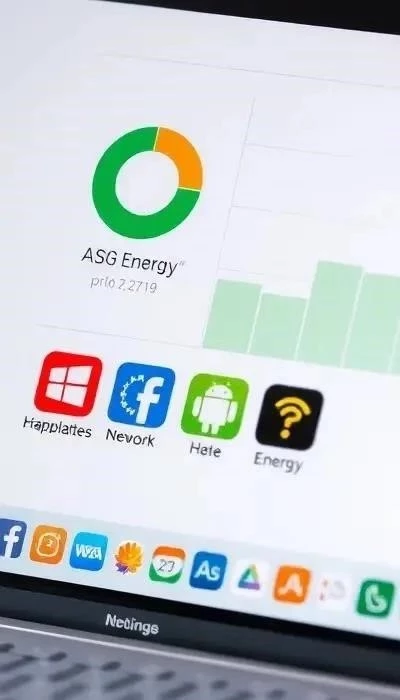
10 способов продлить время работы от батареи:
- Настройте параметры электропитания: Используйте режимы энергосбережения в Windows или macOS.
- Уменьшите яркость экрана: Снижение яркости значительно снизит энергопотребление.
- Отключите Wi-Fi и Bluetooth: Если они не нужны, отключите их.
- Закройте ненужные программы: Закрывайте приложения, которые не используете.
- Управляйте автозагрузкой: Отключите программы, которые автоматически запускаются при включении ноутбука.
- Обновите драйверы: Устаревшие драйверы могут приводить к повышенному энергопотреблению.
- Обновите прошивку BIOS: Обновите прошивку BIOS до последней версии, следуя инструкциям.
- Оптимизируйте настройки графики: Снизьте настройки графики в играх и других приложениях.
- Проверьте на наличие вредоносных программ: Вредоносные программы могут потреблять ресурсы и энергию.
- Правильно ухаживайте за батареей: Следуйте рекомендациям по зарядке, хранению и калибровке батареи.
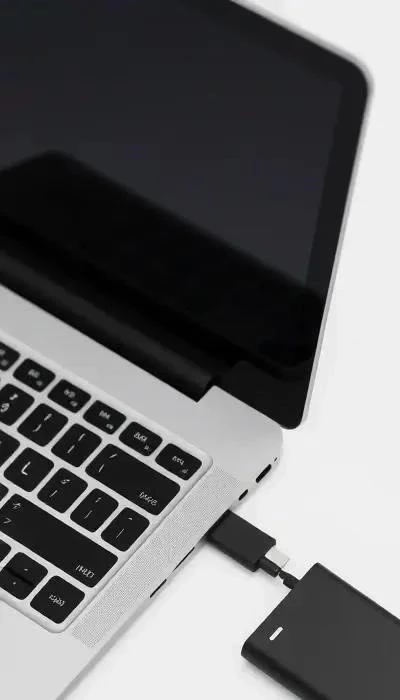
Следуя этим простым советам, вы сможете значительно продлить время работы от батареи вашего ноутбука и наслаждаться его использованием без постоянной необходимости в подзарядке.
Причины быстрой разрядки ноутбука
Быстрая разрядка ноутбука – распространенная проблема, имеющая множество причин. Ключевым фактором часто является износ аккумулятора, ведь батареи имеют ограниченный ресурс и со временем теряют емкость. Энергоемкие программы, такие как игры или графические редакторы, также значительно ускоряют разрядку. Высокая яркость экрана, активные беспроводные модули (Wi-Fi, Bluetooth) и работающие в фоне процессы – все это увеличивает энергопотребление. Неоптимизированные настройки электропитания также могут способствовать быстрой потере заряда. Важно помнить, что новая батарея требует правильного обращения, чтобы избежать преждевременного износа.
Износ аккумулятора и его ресурс
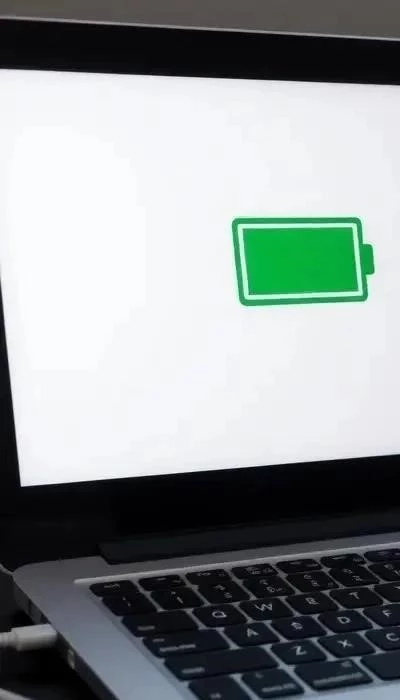
Аккумулятор ноутбука имеет ограниченный жизненный цикл, определяемый количеством циклов зарядки-разрядки. Со временем, даже при правильном использовании, емкость батареи снижается, что приводит к уменьшению времени автономной работы. Износ аккумулятора – естественный процесс, особенно для Li-Ion и Li-Polymer батарей. Важно помнить, что новая батарея не должна сразу разряжаться полностью, это может негативно сказаться на ее долговечности. Ресурс батареи зависит от многих факторов, включая температуру, частоту использования и режим зарядки.
Энергоемкие программы и фоновые процессы
Энергоемкие программы, такие как игры и графические редакторы, оказывают значительное влияние на скорость разрядки аккумулятора. Фоновые процессы, даже если вы их не видите, продолжают потреблять ресурсы и энергию. Многие приложения запускаются автоматически при включении ноутбука и работают в фоновом режиме, незаметно для пользователя. Чем больше нагружается процессор, тем быстрее разряжается аккумулятор. Важно закрывать ненужные программы и отключать автозагрузку для снижения энергопотребления.
Яркость экрана и другие настройки дисплея
Яркость экрана – один из ключевых факторов, влияющих на расход энергии. Чем выше яркость, тем быстрее разряжается аккумулятор. Снижение яркости до комфортного уровня может значительно продлить время автономной работы. Кроме яркости, на энергопотребление влияют и другие настройки дисплея, такие как время автоматической блокировки экрана и использование динамических обоев. Чем больше нагружается процессор, обрабатывая графику, тем быстрее садится батарея.
Настройки электропитания для экономии энергии
Настройки электропитания играют ключевую роль в управлении энергопотреблением ноутбука. В Windows и macOS предусмотрены различные режимы энергосбережения, позволяющие оптимизировать работу устройства в зависимости от ваших потребностей. Режимы энергосбережения ограничивают производительность процессора и других компонентов, снижая потребление энергии. Выбор подходящего режима может значительно увеличить время автономной работы. Важно понимать, что снижение производительности может быть заметно при выполнении ресурсоемких задач.
Режимы энергосбережения в Windows
В Windows предусмотрено несколько предустановленных режимов энергосбережения: “Сбалансированный”, “Экономия энергии” и “Высокая производительность”. Режим “Экономия энергии” максимально снижает энергопотребление, ограничивая производительность процессора и других компонентов. Это идеальный выбор, когда вам нужно максимально продлить время работы от батареи, например, в поездке. Режим “Сбалансированный” предлагает компромисс между производительностью и энергопотреблением, автоматически адаптируясь к текущей нагрузке. Режим “Высокая производительность” обеспечивает максимальную производительность, но при этом быстрее разряжает батарею.
Предотвращение перегрева аккумулятора
Перегрев – один из главных врагов аккумулятора ноутбука. Высокие температуры ускоряют его износ и снижают емкость. С такими цифрами аккумулятор нагреется так, то ноутбук не справится с охлаждением и сгорит. Избегайте использования ноутбука на мягких поверхностях, таких как одеяла или подушки, которые блокируют вентиляционные отверстия. Регулярно очищайте систему охлаждения от пыли. Не оставляйте ноутбук под прямыми солнечными лучами или в жарком автомобиле. Следите за температурой корпуса во время работы – если он сильно нагревается, прекратите использование и дайте ему остыть.