Обновления Windows, призванные улучшить безопасность и функциональность, порой приводят к неожиданному эффекту – снижению производительности компьютера. Это может выражаться в замедленной загрузке системы, «зависаниях» приложений, общей медлительности работы. Сегодня, 26 декабря 2026 года, пользователи активно обсуждают проблемы, возникшие после установки обновления KB5063878 (Windows 11 24H2). Понимание причин торможения – первый шаг к решению проблемы и возвращению комфортной работы за компьютером. Рассмотрим основные факторы, влияющие на скорость работы системы после обновления.
Недостаток системных ресурсов
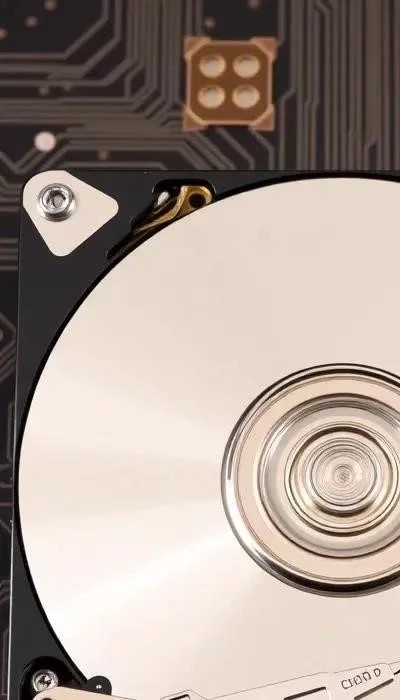
Нехватка оперативной памяти (RAM) – одна из самых распространенных причин. Новые версии Windows и приложений, как правило, требуют больше ресурсов. Если ваш компьютер и так работал на пределе возможностей, обновление может стать последней каплей. Медленный жесткий диск (HDD) также существенно влияет на скорость загрузки и работы программ. Переход на твердотельный накопитель (SSD) может значительно улучшить ситуацию. Слабый процессор, не соответствующий минимальным системным требованиям Windows 11 24H2, также может стать причиной тормозов. Обновление KB5063878, вероятно, предъявляет более высокие требования к процессору, чем предыдущие версии.
Конфликты драйверов
После обновления Windows старые драйверы устройств могут стать несовместимыми с новой версией операционной системы. Это приводит к сбоям в работе оборудования, «синим экранам смерти» и общей нестабильности системы. Некорректно установленные или устаревшие драйверы видеокарты особенно часто вызывают проблемы с графикой и производительностью в играх и приложениях, использующих графический ускоритель. Конфликты между драйверами различных устройств также могут приводить к тормозам. Важно своевременно обновлять драйверы, используя официальные источники.
Перегруженность автозагрузкой
Многие программы автоматически запускаются вместе с Windows, потребляя системные ресурсы и замедляя загрузку системы. Большое количество программ в автозагрузке значительно увеличивает время загрузки и снижает общую производительность компьютера. Фоновые процессы, работающие постоянно, даже если вы ими не пользуетесь, также могут замедлять работу системы. Регулярная очистка автозагрузки от ненужных программ – важная процедура оптимизации.
Вредоносное ПО
Вирусы, трояны и другие вредоносные программы могут потреблять системные ресурсы, замедлять работу компьютера и даже красть личные данные. Шпионское ПО, собирающее информацию о вашей активности, также может негативно влиять на производительность. Рекламное ПО, показывающее навязчивую рекламу, также может замедлять работу системы. Регулярная проверка на вирусы и использование надежного антивируса – необходимая мера предосторожности.
Важно помнить: Обновление KB5063878, выпущенное в рамках цикла обновлений Windows 11 версии 24H2, начало вызывать вопросы у пользователей, связанные со снижением производительности.
Нехватка оперативной памяти (RAM) – критичный фактор. Современные приложения, особенно ресурсоемкие, требуют значительных объемов RAM для стабильной работы. Если системе не хватает памяти, она начинает использовать жесткий диск в качестве виртуальной памяти, что приводит к резкому снижению производительности. Медленный жесткий диск (HDD), в свою очередь, усугубляет проблему, делая работу с виртуальной памятью еще медленнее. Переход на SSD – эффективное решение. Слабый процессор, не соответствующий минимальным требованиям Windows, также ограничивает возможности системы. Обновление KB5063878 может требовать больше процессорной мощности.
Оптимизация использования памяти – важный шаг. Закрывайте неиспользуемые приложения и вкладки браузера. Мониторинг использования ресурсов (через «Диспетчер задач») поможет выявить «прожорливые» процессы. Увеличение файла подкачки может временно улучшить ситуацию, но это не заменит увеличение объема оперативной памяти. Дефрагментация жесткого диска (для HDD) также может немного повысить скорость работы, но на SSD дефрагментация не требуется и даже вредна.
Устаревшие или несовместимые драйверы – частая причина проблем после обновления Windows. Новая версия ОС может потребовать обновленные драйверы для корректной работы оборудования. Конфликты между драйверами разных устройств также могут вызывать нестабильность системы и снижение производительности. Особенно часто проблемы возникают с драйверами видеокарты, влияющими на графику и общую скорость работы. Обновление KB5063878 могло внести изменения, требующие новых версий драйверов.
Регулярное обновление драйверов – ключевое решение. Используйте «Диспетчер устройств» для проверки наличия обновлений. Официальные сайты производителей оборудования – наиболее надежный источник драйверов. Утилиты для автоматического обновления драйверов могут упростить процесс, но будьте осторожны при их использовании. Откат к предыдущей версии драйвера может помочь, если новое обновление вызвало проблемы. Чистая установка драйвера (с удалением старых файлов) часто решает конфликты.
Автозагрузка – список программ, запускающихся вместе с Windows. Чем больше программ в этом списке, тем дольше загружается система и тем меньше ресурсов доступно для работы. Избыточное количество программ в автозагрузке существенно замедляет работу компьютера, особенно после обновления. Фоновые процессы, постоянно работающие в системе, также потребляют ресурсы. Обновление KB5063878 могло добавить новые элементы в автозагрузку, усугубив проблему.
Отключение ненужных программ из автозагрузки – эффективный способ оптимизации. Используйте «Диспетчер задач» (Ctrl+Shift+Esc) для управления автозагрузкой. Отключайте программы, которыми вы редко пользуетесь или которые не критичны для работы системы. Будьте осторожны с отключением системных служб, так как это может привести к нестабильности. Регулярно проверяйте автозагрузку и удаляйте ненужные элементы.
Вирусы, трояны, шпионское и рекламное ПО – серьезная угроза для производительности компьютера. Вредоносные программы потребляют системные ресурсы, замедляют работу, крадут данные и могут вызывать сбои. Обновление KB5063878, как и любое другое, может быть использовано злоумышленниками для распространения вредоносного ПО. Регулярное сканирование системы – обязательная мера предосторожности.
Используйте надежный антивирус с актуальными базами данных. Проводите полное сканирование системы не реже одного раза в неделю. Обращайте внимание на подозрительные файлы и ссылки. Не скачивайте программы из ненадежных источников. Включите брандмауэр Windows для защиты от сетевых атак. Будьте осторожны с электронной почтой и не открывайте вложения от неизвестных отправителей.
Способы решения проблемы
После обновления Windows и обнаружения тормозов, существует ряд эффективных решений. Начните с простых шагов, таких как очистка диска и обновление драйверов. Если проблема не решается, переходите к более сложным методам, таким как оптимизация автозагрузки и проверка на вирусы. Важно последовательно применять решения, чтобы определить наиболее эффективный способ восстановления производительности.
Помните: Эффективность каждого метода зависит от конкретной причины торможения.
Когда стоит рассмотреть переустановку Windows
Переустановка Windows – это крайняя мера, к которой следует прибегать только в том случае, если все остальные способы решения проблемы оказались неэффективными. Если компьютер продолжает тормозить после обновления, несмотря на обновление драйверов, очистку диска, проверку на вирусы и оптимизацию системы, переустановка может быть единственным выходом. Это особенно актуально, если система сильно засорена ненужными файлами и программами, или если произошел серьезный сбой в работе операционной системы.
Важно: Переустановка Windows приведет к удалению всех данных с системного диска.