Существует несколько способов получить доступ к настройкам электропитания в операционной системе Windows 11. Каждый из них удобен по-своему, и вы можете выбрать тот, который вам больше подходит.
Через панель управления
Классический способ, знакомый пользователям предыдущих версий Windows. Чтобы воспользоваться им:
- Нажмите кнопку «Пуск» и введите в строке поиска «Панель управления».
- Откройте «Панель управления».
- Выберите «Оборудование и звук».
- Нажмите «Электропитание».
Здесь вы увидите доступные планы электропитания и сможете настроить их.
Через параметры системы
Современный способ, интегрированный в новый интерфейс Windows 11:
- Нажмите кнопку «Пуск» и выберите значок «Параметры» (шестеренка).
- В левом меню выберите «Система».
- Прокрутите вниз и нажмите «Питание и батарея».
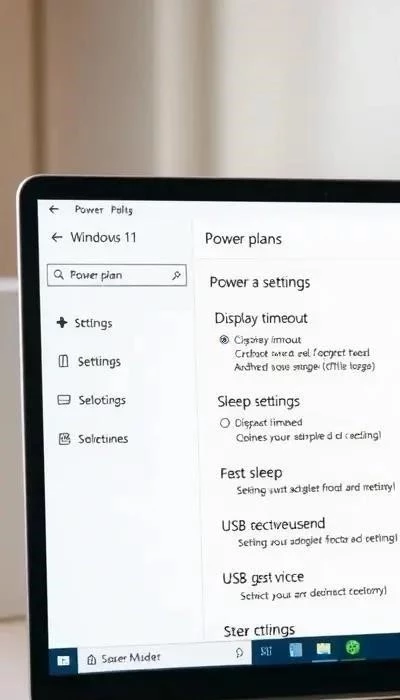
В этом разделе вы найдете основные настройки электропитания, а также информацию о состоянии батареи.
Использование поиска Windows
Самый быстрый способ, если вы знаете, что ищете:
- Нажмите кнопку «Пуск» и начните вводить «Электропитание».
- В результатах поиска выберите «Настройка плана электропитания» или «Параметры электропитания».
Windows автоматически откроет соответствующий раздел настроек.
Важно: Независимо от выбранного способа, вы попадете в один и тот же интерфейс настроек электропитания, где сможете управлять планами питания и их параметрами. Удобство выбора за вами!
Настройка электропитания – это ключ к оптимальной работе вашего ноутбука.
Этот метод – классический способ доступа к настройкам электропитания, знакомый многим пользователям Windows. Он позволяет детально управлять параметрами энергопотребления.
- Нажмите кнопку «Пуск» и введите в строку поиска «Панель управления».
- В открывшемся окне выберите «Оборудование и звук».
- Далее, нажмите на пункт «Электропитание».
В этом разделе вы увидите список доступных планов электропитания (например, «Сбалансированный», «Экономия энергии», «Высокая производительность»). Вы можете выбрать один из них или создать свой собственный, настроив параметры под свои нужды. Здесь же можно увидеть текущий выбранный план.
Панель управления предоставляет полный контроль над электропитанием!
Этот способ – современный и удобный доступ к настройкам электропитания в Windows 11, интегрированный в новый интерфейс системы.
- Нажмите кнопку «Пуск» и выберите значок «Параметры» (выглядит как шестеренка).
- В левом меню параметров выберите раздел «Система».
- Прокрутите страницу вниз и нажмите на пункт «Питание и батарея».
Здесь вы увидите информацию о текущем состоянии батареи, рекомендации по экономии энергии и возможность выбора режима питания. Вы также сможете перейти к расширенным настройкам электропитания.
Параметры системы – это быстрый путь к управлению энергопотреблением!
Самый быстрый и простой способ найти настройки электропитания – воспользоваться встроенным поиском Windows. Этот метод особенно удобен, если вы не знаете точного расположения нужного раздела.
- Нажмите на значок лупы (поиск) на панели задач или нажмите клавишу Windows + S.
- В строке поиска начните вводить «Электропитание».
- В результатах поиска вы увидите варианты: «Настройка плана электропитания» и «Параметры электропитания».
- Выберите один из этих вариантов, чтобы сразу перейти к нужным настройкам.
Поиск Windows – это мгновенный доступ к управлению энергопотреблением!
Экономьте время и настраивайте электропитание быстро и легко!

Обзор режимов питания в Windows 11
Windows 11 предлагает три основных режима питания, каждый из которых предназначен для определенных сценариев использования. Выбор подходящего режима позволяет оптимизировать работу ноутбука в зависимости от ваших потребностей.
Сбалансированный режим питания
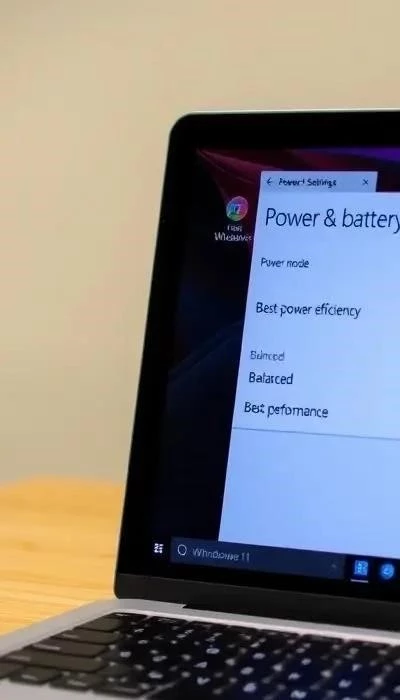
Режим по умолчанию, который обеспечивает оптимальный баланс между производительностью и энергосбережением. Windows динамически регулирует частоту процессора и другие параметры, чтобы обеспечить плавную работу приложений и в то же время продлить время работы от батареи. Идеален для повседневных задач, таких как работа с документами, просмотр веб-страниц и общение в социальных сетях.
Энергосберегающий режим питания
Приоритет – максимальное время работы от батареи. В этом режиме Windows снижает производительность системы, ограничивает частоту процессора и отключает некоторые функции, чтобы минимизировать энергопотребление. Подходит для длительных поездок или ситуаций, когда необходимо максимально продлить время автономной работы. Производительность может быть снижена, особенно при выполнении ресурсоемких задач.
Режим максимальной производительности
Приоритет – максимальная производительность. В этом режиме Windows использует все доступные ресурсы системы, чтобы обеспечить максимальную скорость работы приложений и игр. Энергопотребление значительно возрастает, что приводит к сокращению времени работы от батареи. Рекомендуется использовать только при подключении к сети и выполнении задач, требующих высокой производительности, таких как игры, редактирование видео или 3D-моделирование.
Выбор режима питания – это компромисс между производительностью и временем автономной работы.
Оптимизируйте работу ноутбука под свои нужды!
Этот режим является оптимальным выбором для большинства пользователей. Он динамически подстраивает производительность системы в зависимости от текущей нагрузки, обеспечивая плавную работу приложений и в то же время стараясь продлить время работы от батареи. Windows автоматически увеличивает частоту процессора при выполнении требовательных задач и снижает ее при выполнении простых операций, таких как просмотр веб-страниц или работа с текстовыми документами.
Влияние на производительность: Производительность находится на среднем уровне, достаточной для комфортной работы в большинстве сценариев.
Влияние на время работы от батареи: Время работы от батареи будет больше, чем в режиме максимальной производительности, но меньше, чем в энергосберегающем режиме. Это золотая середина.
Рекомендуется использовать: Для повседневных задач, работы с офисными приложениями, просмотра веб-страниц и мультимедийного контента.
Сбалансированный режим – это универсальное решение!
Продвинутые функции управления питанием
Windows 11 предлагает несколько продвинутых функций, позволяющих еще более тонко настроить управление питанием и добиться максимальной эффективности. Рассмотрим наиболее полезные из них.
Использование функции «Быстрый запуск»
«Быстрый запуск» – это функция, которая позволяет значительно сократить время загрузки компьютера. Она работает путем сохранения образа системы в файл на жестком диске при выключении. При включении компьютер загружается из этого файла, а не с нуля. Однако, стоит учитывать, что «Быстрый запуск» может потреблять небольшое количество энергии даже в выключенном состоянии. Если вам важна максимальная экономия энергии, рекомендуется отключить эту функцию.
Настройка спящего режима и гибернации
Спящий режим позволяет быстро перевести компьютер в состояние низкого энергопотребления, сохраняя открытые приложения и документы в оперативной памяти. При возвращении из спящего режима компьютер быстро восстанавливает работу. Гибернация, в отличие от спящего режима, сохраняет содержимое оперативной памяти на жесткий диск, полностью отключая питание. Это позволяет сэкономить еще больше энергии, но требует больше времени для восстановления работы. Вы можете настроить время перехода в спящий режим и гибернацию в настройках электропитания.
Выбор между спящим режимом и гибернацией зависит от ваших потребностей и приоритетов.
Оптимизируйте энергопотребление с помощью продвинутых функций!