Микрофон перестал работать на вашем компьютере? Не отчаивайтесь! Эта проблема встречается довольно часто, особенно после обновления операционной системы, как, например, переход с Windows 10 на Windows 11, о чем свидетельствуют обращения пользователей ( 16:43:07). В данной статье мы рассмотрим основные причины, почему микрофон может не функционировать, и предложим эффективные решения для восстановления его работы. Особенно актуально это для владельцев ноутбуков, таких как MSI Modern 15 b5m 001xru, где часто отсутствует отдельный разъем для микрофона, и используется комбинированный разъем для наушников.
Неисправность микрофона может серьезно осложнить онлайн-общение, игры и запись звука. Поэтому важно оперативно выявить и устранить причину проблемы. Начнем с анализа возможных причин, а затем перейдем к конкретным шагам по решению. Помните, что существует множество вариантов, и вам может потребоваться попробовать несколько решений, прежде чем микрофон снова заработает. На рынке представлен широкий выбор микрофонов, включая студийные, беспроводные и компьютерные, которые можно приобрести на Яндекс Маркете со скидкой (по промокоду NOW500).
Если вы столкнулись с проблемой, когда микрофон не работает в Windows 11, рекомендуем посмотреть видео на ВКонтакте (24 августа 2024), где представлено решение данной проблемы. Возможно, там вы найдете ответ на свой вопрос. Важно помнить, что правильная настройка и актуальные драйверы – ключевые факторы для стабильной работы микрофона. Не забывайте о необходимости предоставления разрешений приложениям на использование микрофона в настройках конфиденциальности Windows.
Причины, почему микрофон может не работать
Существует целый ряд факторов, способных привести к тому, что ваш микрофон внезапно перестал функционировать. Не стоит сразу паниковать и предполагать серьезную поломку. Чаще всего проблема кроется в простых вещах, которые легко исправить самостоятельно. Рассмотрим основные причины, которые могут вызвать неработоспособность микрофона.
Аппаратные проблемы – это, пожалуй, самая очевидная причина. Микрофон мог физически повредиться, особенно если речь идет о внешнем устройстве. Повреждение кабеля, разъема или самой капсулы микрофона может привести к его неработоспособности. В случае с ноутбуком, как MSI Modern 15 b5m 001xru, где часто используется комбинированный разъем, проблема может быть в его неисправности. Также, микрофон мог просто отсоединиться от компьютера (если это USB-микрофон).
Программные сбои также являются распространенной причиной. Это могут быть ошибки в операционной системе Windows 10 или 11, конфликты драйверов, или проблемы с конкретным приложением, которое использует микрофон. Например, после обновления Windows, микрофон может перестать работать из-за несовместимости драйверов. Важно помнить, что переустановка операционной системы, как в случае с пользователем, перешедшим с Windows 10 на Windows 11, не всегда решает проблему, если причина кроется в драйверах или настройках.
Неправильные настройки – еще одна частая причина. Микрофон мог быть случайно отключен в настройках звука Windows, или выбран неправильный источник звука. Также, громкость микрофона могла быть установлена на минимальный уровень. Важно проверить все настройки звука, чтобы убедиться, что микрофон включен и правильно настроен.
Устаревшие драйверы – это распространенная проблема, особенно после обновления операционной системы. Устаревшие драйверы могут вызывать конфликты и приводить к неработоспособности микрофона. Регулярное обновление драйверов – важная часть обслуживания компьютера. Найти актуальные драйверы можно на сайте производителя микрофона или материнской платы. Помните, что широкий выбор микрофонов доступен на Яндекс Маркете, и при покупке нового устройства важно убедиться в наличии актуальных драйверов.
Проверка подключения и оборудования микрофона
Прежде чем углубляться в программные настройки, необходимо убедиться в правильности физического подключения микрофона к компьютеру. Это самый простой и быстрый способ исключить аппаратные проблемы. Начните с проверки кабеля – убедитесь, что он надежно подключен к микрофону и к соответствующему разъему на компьютере. Если используется USB-микрофон, попробуйте подключить его к другому USB-порту. Иногда проблема может быть в неисправном порте.
Если у вас ноутбук, как MSI Modern 15 b5m 001xru, и используется комбинированный разъем для наушников и микрофона, убедитесь, что штекер вставлен до конца и плотно зафиксирован. Попробуйте аккуратно пошевелить штекером, чтобы проверить, нет ли прерывистого контакта. Если возможно, протестируйте микрофон с другим устройством (например, со смартфоном или другим компьютером), чтобы исключить неисправность самого микрофона.
Внимательно осмотрите кабель на предмет видимых повреждений – порезов, перегибов, оголенных проводов. Поврежденный кабель может быть причиной неработоспособности микрофона. Если вы обнаружили повреждения, замените кабель. Если вы используете беспроводной микрофон, убедитесь, что он заряжен и правильно сопряжен с компьютером. Проверьте уровень сигнала и отсутствие помех.
Для проверки работоспособности разъема на компьютере, попробуйте подключить к нему другие наушники с микрофоном. Если они работают нормально, значит, проблема, скорее всего, в самом микрофоне или его кабеле. Если и другие наушники не работают, возможно, проблема в разъеме или звуковой карте компьютера. На рынке представлен широкий выбор микрофонов, включая студийные и компьютерные, которые можно приобрести на Яндекс Маркете. Перед покупкой убедитесь в наличии необходимого разъема для подключения.
Настройка микрофона в Windows 10/11
После проверки подключения и оборудования, переходим к настройке микрофона в операционной системе Windows 10 или 11. Начните с открытия «Параметров» (нажмите Win + I). Затем выберите «Система», а затем «Звук». В разделе «Ввод» вы увидите список доступных устройств ввода, включая ваш микрофон. Убедитесь, что ваш микрофон выбран в качестве устройства ввода по умолчанию. Если его нет в списке, проверьте подключение и драйверы.
Под выбранным микрофоном вы увидите индикатор уровня громкости. Поговорите в микрофон и убедитесь, что индикатор реагирует на ваш голос. Если индикатор не реагирует, возможно, микрофон отключен или его громкость установлена на минимум. Отрегулируйте ползунок громкости, чтобы добиться оптимального уровня. Слишком низкий уровень приведет к тихой записи, а слишком высокий – к искажениям. В Windows 11 также есть функция «Улучшение звука», которая может улучшить качество записи.
В разделе «Свойства» микрофона (доступны через «Дополнительные параметры звука») вы можете настроить дополнительные параметры, такие как частота дискретизации и разрядность. Обычно рекомендуется использовать значения по умолчанию, но вы можете поэкспериментировать с ними, чтобы добиться наилучшего качества звука. Также здесь можно включить или отключить функцию подавления шума. Если вы используете микрофон для онлайн-игр или общения, убедитесь, что он правильно настроен в настройках соответствующего приложения (например, Discord).
Важно помнить, что настройки микрофона могут различаться в зависимости от приложения. Некоторые приложения имеют собственные настройки громкости и шумоподавления. Проверьте настройки каждого приложения, которое вы используете с микрофоном. Если вы столкнулись с проблемами, попробуйте перезагрузить компьютер. На рынке представлен широкий выбор микрофонов, и правильная настройка в Windows – ключ к качественной записи. Если проблема сохраняется, перейдите к следующему шагу – обновлению или переустановке драйверов.
Обновление и переустановка драйверов микрофона
Устаревшие или поврежденные драйверы – одна из наиболее распространенных причин, по которой микрофон может не работать. Для обновления драйверов откройте «Диспетчер устройств» (нажмите Win + X и выберите «Диспетчер устройств»). Разверните раздел «Аудиовходы и аудиовыходы» или «Звуковые, видео и игровые контроллеры». Найдите свой микрофон в списке, щелкните по нему правой кнопкой мыши и выберите «Обновить драйвер». Windows автоматически попытается найти и установить последние драйверы.
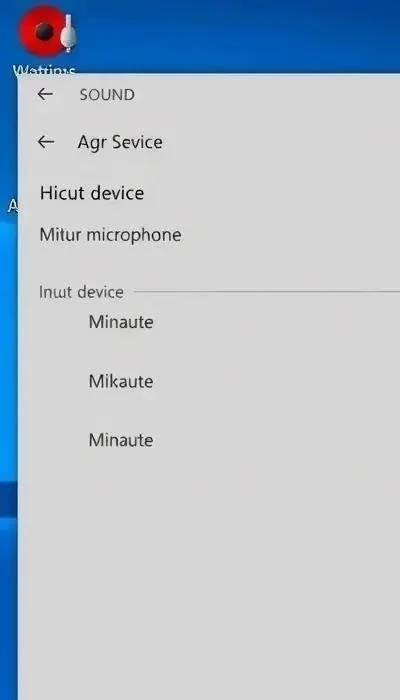
Если Windows не смогла найти новые драйверы, попробуйте поискать их на сайте производителя вашего ноутбука (например, MSI для модели Modern 15 b5m 001xru) или микрофона. Скачайте последние драйверы, соответствующие вашей версии Windows (10 или 11), и установите их вручную. Перед установкой новых драйверов рекомендуется удалить старые. Для этого в «Диспетчере устройств» щелкните правой кнопкой мыши по микрофону и выберите «Удалить устройство». После удаления перезагрузите компьютер и установите скачанные драйверы.
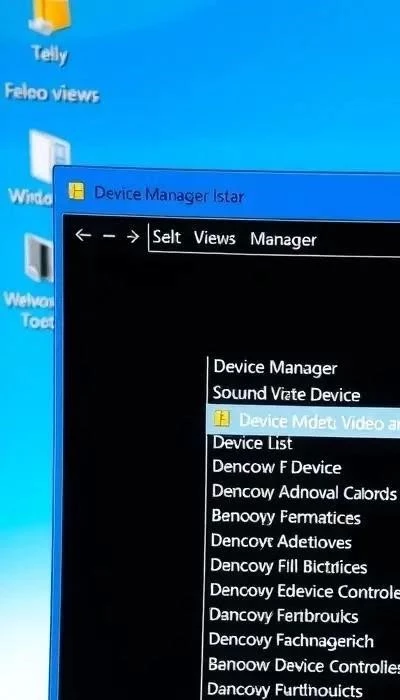
Иногда, даже после установки последних драйверов, микрофон может продолжать не работать. В этом случае попробуйте выполнить «чистую» установку драйверов. Это означает полное удаление всех файлов, связанных с драйвером, перед установкой новой версии. Для этого может потребоваться использование специальных утилит для удаления драйверов. Убедитесь, что вы скачали правильные драйверы для вашей модели микрофона и версии Windows.
После обновления или переустановки драйверов перезагрузите компьютер и проверьте, заработал ли микрофон. Если проблема сохраняется, возможно, потребуется проверить разрешения приложений на использование микрофона в настройках конфиденциальности Windows. Помните, что правильные драйверы – залог стабильной работы микрофона. На рынке представлен широкий выбор микрофонов, и важно поддерживать актуальность их драйверов для обеспечения оптимального качества звука.
Устранение неполадок с микрофоном средствами Windows
Windows предлагает встроенные средства для автоматического обнаружения и устранения проблем с микрофоном. Для запуска средства устранения неполадок перейдите в «Параметры» (Win + I), затем выберите «Система» -> «Звук». В разделе «Ввод» нажмите «Устранение неполадок». Windows автоматически просканирует систему и попытается выявить и исправить распространенные проблемы с микрофоном. Это может включать проверку подключения, настроек громкости и драйверов.
Если средство устранения неполадок не помогло, попробуйте использовать «Запись звука» для проверки работы микрофона. Найдите приложение «Запись звука» в меню «Пуск» и запустите его. Поговорите в микрофон и проверьте, записывается ли звук. Если звук записывается, но микрофон не работает в конкретных приложениях, проверьте настройки звука в этих приложениях и убедитесь, что выбран правильный микрофон.
В Windows 11 также доступна функция «Улучшение звука». В «Параметрах» -> «Система» -> «Звук» -> «Ввод» выберите свой микрофон и нажмите «Свойства устройства». В разделе «Улучшение звука» можно включить или отключить различные функции, такие как подавление шума и эхоподавление. Попробуйте поэкспериментировать с этими настройками, чтобы улучшить качество звука и решить проблемы с микрофоном.
Не забывайте о возможности сброса настроек звука в Windows. Это может помочь, если проблема вызвана конфликтом настроек. В «Параметрах» -> «Система» -> «Звук» -> «Дополнительные параметры звука» перейдите на вкладку «Воспроизведение» и нажмите «Сбросить». После сброса настроек перезагрузите компьютер и проверьте, заработал ли микрофон. Используйте эти встроенные инструменты для быстрой диагностики и решения проблем с микрофоном.