1. Общие причины неисправностей тачпада
Тачпад – незаменимый элемент управления ноутбуком, и его неисправность может существенно затруднить работу. Существует множество причин, по которым сенсорная панель может перестать функционировать корректно. Важно понимать, что проблема может быть как программного, так и аппаратного характера. Рассмотрим наиболее распространенные из них:
1.1. Программные сбои и ошибки
Иногда тачпад перестает работать из-за временных программных сбоев в операционной системе. Это может быть вызвано конфликтами между приложениями, ошибками в системных файлах или некорректной работой служб, отвечающих за управление устройствами ввода. Перезагрузка ноутбука часто помогает решить подобные проблемы.
1.2. Устаревшие или поврежденные драйверы
Драйверы – это программное обеспечение, которое обеспечивает взаимодействие между операционной системой и аппаратным обеспечением. Устаревшие, поврежденные или несовместимые драйверы тачпада могут приводить к его некорректной работе. Регулярное обновление драйверов – важная часть обслуживания ноутбука.
1.3. Аппаратные неисправности тачпада
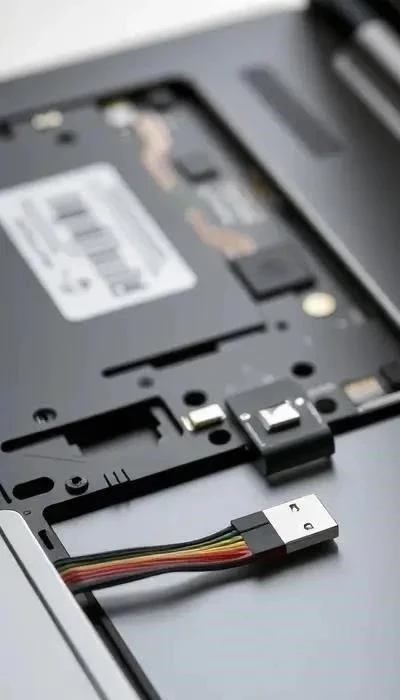
Аппаратные неисправности тачпада могут быть вызваны физическим повреждением сенсорной панели, обрывом шлейфа, соединяющего тачпад с материнской платой, или выходом из строя контроллера тачпада. В таких случаях потребуется ремонт или замена тачпада.
1.4. Физические загрязнения и препятствия
Пыль, грязь, влага или другие загрязнения, попавшие на поверхность тачпада, могут препятствовать его нормальной работе. Также причиной неисправности может стать наличие посторонних предметов под тачпадом. Регулярная чистка тачпада поможет избежать подобных проблем.
1.5. Конфликты настроек и программного обеспечения
Некоторые программы или настройки операционной системы могут конфликтовать с работой тачпада. Например, установленное стороннее программное обеспечение для управления мышью или тачпадом может изменять настройки сенсорной панели и приводить к ее некорректной работе. Также, некорректные настройки в BIOS могут вызывать проблемы.
Важно помнить: Прежде чем приступать к сложным процедурам, таким как переустановка драйверов или разборка ноутбука, попробуйте простые решения, такие как перезагрузка компьютера или чистка тачпада. Это может сэкономить ваше время и деньги.
Программные сбои – одна из самых частых причин временной неработоспособности тачпада. Они могут возникать из-за конфликтов между запущенными приложениями, ошибок в системных файлах или некорректной работы фоновых служб, отвечающих за управление устройствами ввода.
Что делать? Первым делом попробуйте перезагрузить ноутбук. Это часто помогает устранить временные сбои и восстановить нормальную работу тачпада. Если перезагрузка не помогла, закройте все ненужные приложения, особенно те, которые могут активно использовать системные ресурсы.
В некоторых случаях, причиной могут быть ошибки в системных файлах. Для их исправления можно воспользоваться встроенной утилитой System File Checker (SFC) в Windows. Запустите командную строку от имени администратора и введите команду sfc /scannow.
Драйверы – это «мостик» между операционной системой и тачпадом. Устаревшие или поврежденные драйверы могут вызывать самые разные проблемы: от неточной работы курсора до полной неработоспособности сенсорной панели.
Как проверить? Откройте Диспетчер устройств (нажмите Win+X и выберите «Диспетчер устройств»). Найдите раздел «Мыши и иные указывающие устройства». Если рядом с названием тачпада есть желтый восклицательный знак, это означает проблему с драйвером.
Что делать? Попробуйте обновить драйвер. Кликните правой кнопкой мыши по тачпаду и выберите «Обновить драйвер». Windows попытается найти и установить подходящий драйвер автоматически. Если это не поможет, перейдите к переустановке драйвера (описано в разделе 3).
Аппаратные проблемы – самые сложные в диагностике и ремонте. Они возникают из-за физического повреждения тачпада или его компонентов. Это может быть трещина на сенсорной панели, обрыв шлейфа, соединяющего тачпад с материнской платой, или выход из строя самого контроллера.
Как определить? Если тачпад не работает после исключения программных причин (обновление драйверов, перезагрузка), а также при видимых физических повреждениях, вероятность аппаратной неисправности высока.
Что делать? Самостоятельный ремонт без опыта не рекомендуется! Проверка шлейфа возможна только при разборке ноутбука, что требует специальных навыков. Лучше обратиться в сервисный центр для диагностики и ремонта или замены тачпада.
Пыль, крошки, волосы и другие мелкие частицы могут попадать под тачпад, мешая его нормальной работе. Даже небольшое количество загрязнений способно вызвать ложные срабатывания или полную неработоспособность сенсорной панели.
Влага – еще один опасный фактор. Пролитая жидкость может вызвать короткое замыкание и повредить тачпад. Никогда не используйте агрессивные чистящие средства!
Как решить? Аккуратно протрите поверхность тачпада мягкой, сухой тканью. Для труднодоступных мест можно использовать сжатый воздух. При попадании жидкости – немедленно выключите ноутбук и обратитесь в сервисный центр.
Сторонние программы, особенно утилиты для управления мышью или тачпадом, могут изменять стандартные настройки и вызывать конфликты. Отключите или удалите такие программы для проверки.
Некорректные настройки в панели управления или в BIOS также могут быть причиной. Проверьте настройки чувствительности, скорости курсора и жестов. Сброс настроек тачпада до заводских значений часто помогает.
Конфликты драйверов – редкая, но возможная проблема. Если недавно устанавливали новое оборудование, убедитесь, что драйверы не конфликтуют друг с другом. Переустановка драйверов тачпада может решить проблему.
2. Проверка настроек тачпада в Windows и macOS
Первым делом необходимо убедиться, что тачпад не отключен программно. Проверьте настройки операционной системы, чтобы исключить случайное отключение.
2.1. Включение тачпада в настройках Windows
В Windows 10/11 перейдите в Панель управления -> Мышь. Найдите вкладку Параметры устройства или Touchpad (название может отличаться в зависимости от производителя). Убедитесь, что тачпад включен. Также проверьте Параметры -> Устройства -> Сенсорная панель.
2.2. Включение тачпада в настройках macOS
В macOS откройте Системные настройки -> Трекпад. Убедитесь, что опция Трекпад включена. Проверьте настройки Точки и перетаскивания, Прокрутки и жесты, чтобы убедиться, что они соответствуют вашим предпочтениям.
2.3. Проверка сочетаний клавиш для включения/отключения тачпада
Большинство ноутбуков оснащены сочетанием клавиш для быстрого включения/отключения тачпада. Обычно это клавиша Fn в сочетании с одной из клавиш F1-F12, на которой изображен значок тачпада. Попробуйте нажать Fn + соответствующая клавиша, чтобы активировать тачпад.
Совет: Если вы используете внешнюю мышь, Windows может автоматически отключать тачпад, чтобы избежать случайных нажатий. Проверьте настройки мыши, чтобы изменить это поведение.
Чистка тачпада и специфические решения для Windows/macOS
Регулярная чистка тачпада – важная профилактическая мера. Пыль и загрязнения могут значительно ухудшить его чувствительность и привести к некорректной работе.
Безопасная чистка тачпада от загрязнений
Выключите ноутбук и отсоедините его от сети. Используйте мягкую, слегка влажную (не мокрую!) ткань из микрофибры. Аккуратно протрите поверхность тачпада, избегая попадания влаги внутрь устройства. Не используйте агрессивные чистящие средства, спирт или абразивные материалы.
Решение распространенных проблем с тачпадом в Windows
Проблема: Тачпад «залипает» или реагирует с задержкой. Решение: В Параметрах мыши (Панель управления) увеличьте скорость перемещения указателя и чувствительность тачпада. Попробуйте отключить функцию «Улучшенная точность указателя».
Проблема: Тачпад не работает после обновления Windows. Решение: Попробуйте откатить обновление Windows до предыдущей версии. Также проверьте совместимость драйверов тачпада с новой версией Windows.
Решение распространенных проблем с тачпадом в macOS
Проблема: Тачпад не реагирует на жесты. Решение: В Системных настройках -> Трекпад убедитесь, что включены необходимые жесты (например, прокрутка двумя пальцами, смахивание для переключения между приложениями).
Проблема: Курсор двигается рывками. Решение: В Системных настройках -> Трекпад уменьшите скорость отслеживания. Попробуйте сбросить настройки трекпада до значений по умолчанию.
Важно: Если после выполнения всех вышеперечисленных действий проблема с тачпадом не решена, возможно, потребуется обратиться в сервисный центр для диагностики и ремонта.