USB-порты – незаменимые элементы современной компьютерной техники, обеспечивающие подключение широкого спектра устройств. Однако, как и любая техника, они подвержены поломкам и сбоям. На сегодняшний день ( 11:02:51) существует множество причин, по которым USB-порт может перестать функционировать. Рассмотрим наиболее распространенные из них.
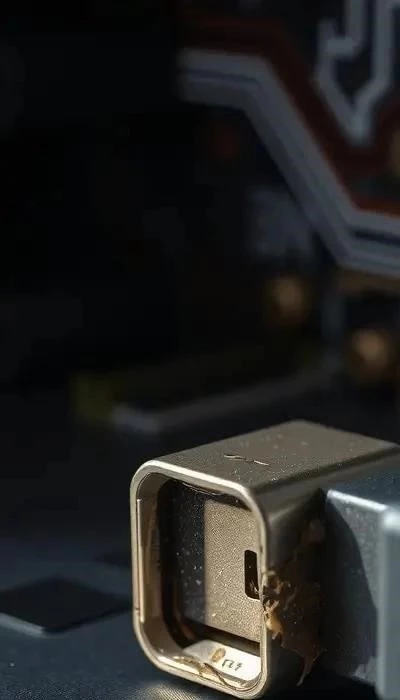
Физические повреждения – одна из наиболее частых причин. Это может быть механическое повреждение разъема в результате неаккуратного использования, например, при подключении или отключении устройств с избыточным усилием. Также, внутрь порта может попасть пыль, грязь или жидкость, что приводит к короткому замыканию или коррозии контактов. Как показала практика, даже незначительные повреждения могут привести к полной неработоспособности порта.
Проблемы с драйверами – не менее распространенная причина. Устаревшие, поврежденные или некорректно установленные драйверы USB могут вызывать конфликты и препятствовать нормальной работе порта. Особенно часто это происходит после обновления операционной системы или установки нового оборудования. Решение, как указано в найденных источниках, может заключаться в удалении устройства из диспетчера устройств и последующей перезагрузке компьютера.
Программные сбои – ошибки в операционной системе или установленном программном обеспечении также могут приводить к неработоспособности USB-портов. Это может быть связано с конфликтами программ, вирусами или другими вредоносными программами. Важно регулярно проверять систему на наличие вирусов и обновлять программное обеспечение.
Перегрузка – подключение слишком большого количества устройств к одному USB-порту или использование устройств, потребляющих слишком много энергии, может привести к перегрузке и выходу порта из строя. Особенно это актуально для USB-хабов. Следует избегать подключения к одному порту устройств, суммарное потребление энергии которых превышает допустимые значения.
Несовместимость устройств – иногда проблема заключается в несовместимости USB-устройства с конкретным портом или операционной системой. Это может быть связано с использованием устаревших стандартов USB или специфическими требованиями устройства. Важно убедиться, что устройство соответствует требованиям системы.
Проблемы с питанием – недостаток питания может быть причиной, особенно для внешних жестких дисков и других устройств, требующих дополнительного питания. В этом случае, использование USB-порта с дополнительным питанием или подключение устройства через адаптер питания может решить проблему. Как отмечалось в найденных материалах, проверка электрических параметров после очистки порта может выявить проблемы с питанием.
Важно помнить, что своевременная диагностика и устранение проблем с USB-портами поможет избежать более серьезных поломок и продлить срок службы вашей техники.
Пошаговая диагностика проблем с USB-порта
Диагностика неисправного USB-порта – ключевой этап в решении проблемы. Прежде чем приступать к сложным манипуляциям, необходимо точно определить причину неработоспособности. Следуйте данной пошаговой инструкции, чтобы локализовать проблему и выбрать оптимальный способ ее устранения.
Шаг 1: Проверка кабеля и устройства. Начните с самого простого – убедитесь в исправности USB-кабеля. Попробуйте подключить другое устройство к тому же порту, используя тот же кабель. Если другое устройство работает, проблема, скорее всего, в первом устройстве или кабеле. Также, попробуйте подключить проблемное устройство к другому компьютеру, чтобы исключить проблемы с самим устройством. Замена кабеля на заведомо рабочий – быстрый способ исключить его из списка подозреваемых.
Шаг 2: Проверка другого USB-порта. Подключите устройство к другому USB-порту на вашем компьютере. Если устройство работает в другом порту, значит, проблема в конкретном порту, который вы изначально использовали. Это может указывать на физическое повреждение порта или проблемы с его драйверами.
Шаг 3: Проверка диспетчера устройств. Откройте диспетчер устройств (нажмите Win+X и выберите «Диспетчер устройств»). Найдите раздел «Контроллеры универсальной последовательной шины USB». Проверьте, нет ли там устройств с желтым восклицательным знаком или другими предупреждающими знаками. Если такие устройства есть, это указывает на проблемы с драйверами. Попробуйте обновить драйвер, щелкнув правой кнопкой мыши по устройству и выбрав «Обновить драйвер». Как упоминалось ранее, удаление устройства и перезагрузка компьютера также может помочь.
Шаг 4: Проверка журнала событий Windows. Журнал событий Windows может содержать информацию об ошибках, связанных с USB-устройствами. Откройте «Просмотр событий» (нажмите Win+R и введите «eventvwr.msc»). Перейдите в раздел «Журналы Windows» -> «Система». Просмотрите журнал на наличие ошибок, связанных с USB. Это может дать подсказку о причине проблемы.
Шаг 5: Тесты с загрузочного носителя. Для более глубокой диагностики можно использовать загрузочный носитель с диагностическими утилитами. Это позволит проверить работоспособность USB-портов вне операционной системы, исключая проблемы с программным обеспечением. Этот метод требует определенных навыков и знаний.
Шаг 6: Визуальный осмотр порта. Внимательно осмотрите USB-порт на наличие физических повреждений, таких как погнутые контакты или трещины. Если вы обнаружили повреждения, возможно, потребуется ремонт или замена порта. Очистка порта от пыли и грязи также может помочь, особенно если проблема возникла после длительного использования.
Важно: При проведении диагностики соблюдайте осторожность и не применяйте силу. Если вы не уверены в своих силах, лучше обратиться к специалисту. Помните, что неправильные действия могут привести к еще большим повреждениям.
Эффективные методы устранения неисправностей USB-порта
После проведения диагностики и определения причины неисправности USB-порта, можно приступать к ее устранению. Существует множество эффективных методов, которые помогут вернуть порт к работоспособному состоянию. Рассмотрим наиболее распространенные из них.
Переустановка драйверов – один из самых простых и эффективных способов решения проблем с USB-портами. Удалите текущий драйвер из диспетчера устройств и перезагрузите компьютер. Windows автоматически переустановит драйвер при перезагрузке. Если это не помогло, скачайте последнюю версию драйвера с сайта производителя материнской платы или USB-устройства и установите его вручную.
Обновление BIOS – устаревшая версия BIOS может вызывать проблемы с совместимостью USB-устройств. Обновление BIOS до последней версии может решить проблему. Однако, обновление BIOS – рискованная процедура, поэтому выполняйте ее только в случае необходимости и строго следуйте инструкциям производителя.
Отключение USB Selective Suspend – эта функция позволяет экономить энергию, отключая неиспользуемые USB-порты. Однако, в некоторых случаях она может вызывать проблемы с работой USB-устройств. Отключите эту функцию в настройках электропитания Windows.
Проверка на вирусы – вредоносное программное обеспечение может вызывать сбои в работе USB-портов. Проведите полную проверку системы антивирусной программой.
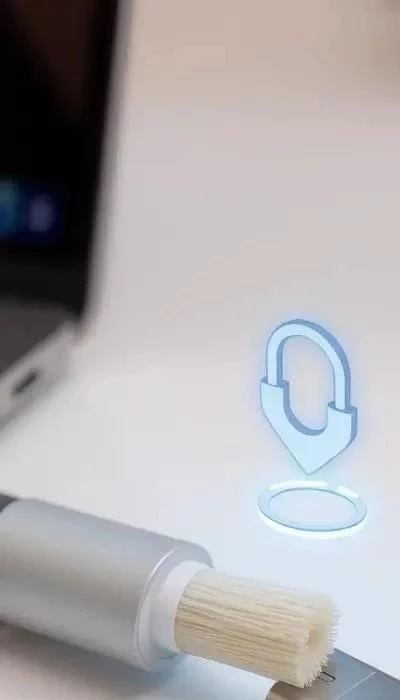
Очистка порта – скопление пыли и грязи в USB-порту может препятствовать нормальному контакту с устройством. Аккуратно очистите порт с помощью сжатого воздуха или мягкой кисточки. Не используйте металлические предметы, чтобы не повредить контакты.
Восстановление системы – если проблема возникла после установки нового программного обеспечения или изменения настроек системы, попробуйте восстановить систему до предыдущего состояния. Это вернет систему к рабочему состоянию на момент, когда USB-порт работал нормально.
Изменение настроек групповой политики – в некоторых случаях, изменение настроек групповой политики может решить проблему. Откройте редактор групповой политики (нажмите Win+R и введите «gpedit.msc») и найдите настройки, связанные с USB. Измените их в соответствии с рекомендациями производителя.
Важно: Перед выполнением любых действий, сделайте резервную копию важных данных. Если вы не уверены в своих силах, лучше обратиться к специалисту. Помните, что неправильные действия могут привести к еще большим повреждениям.
Профилактика поломок USB-портов для долгой службы
Предотвращение поломок – лучший способ обеспечить долговечную и стабильную работу USB-портов. Соблюдение простых правил эксплуатации и регулярное обслуживание помогут избежать многих проблем и продлить срок службы вашей техники.
Аккуратное использование – избегайте резких движений при подключении и отключении USB-устройств. Не прилагайте избыточное усилие, чтобы не повредить контакты разъема. Используйте только совместимые кабели и устройства.
Защита от перегрузок – не подключайте к одному USB-порту слишком много устройств, особенно тех, которые потребляют много энергии. Используйте USB-хабы с собственным источником питания для подключения нескольких устройств.
Регулярное обновление драйверов – устаревшие драйверы могут вызывать проблемы с совместимостью и стабильностью работы USB-портов. Регулярно проверяйте наличие обновлений драйверов на сайте производителя материнской платы или USB-устройства и устанавливайте их.
Использование качественных кабелей и устройств – дешевые и некачественные кабели и устройства могут вызывать проблемы с подключением и передачей данных. Используйте только сертифицированные кабели и устройства от известных производителей.
Защита от пыли и грязи – регулярно очищайте USB-порты от пыли и грязи с помощью сжатого воздуха или мягкой кисточки. Не используйте металлические предметы, чтобы не повредить контакты.
Избегайте попадания жидкости – не допускайте попадания жидкости в USB-порты. Если жидкость все же попала, немедленно отключите питание и обратитесь в сервисный центр.
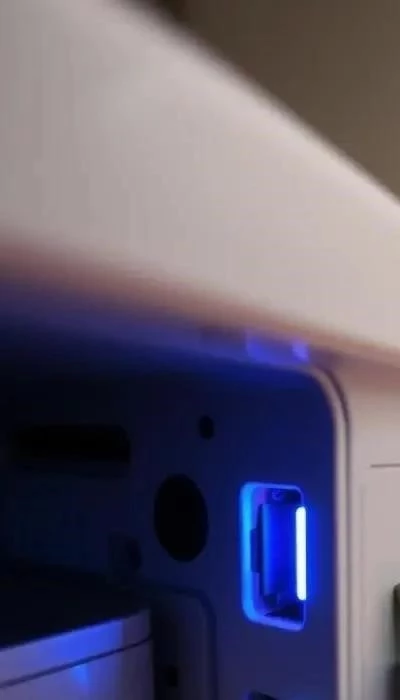
Внимательное отношение к индикаторам – обращайте внимание на индикаторы работы USB-портов. Если индикатор не горит или мигает необычным образом, это может быть признаком неисправности.
Регулярная проверка – периодически проверяйте работоспособность USB-портов, подключая к ним различные устройства. Это поможет выявить проблемы на ранней стадии и предотвратить более серьезные поломки.
Соблюдение этих простых правил поможет вам сохранить USB-порты в рабочем состоянии на долгие годы и избежать дорогостоящего ремонта. Помните, что профилактика всегда лучше, чем лечение!