1. Способы настройки яркости экрана в Windows
Настройка яркости экрана – важная задача для комфортной работы и экономии заряда батареи. Windows предоставляет несколько способов регулировки яркости, которые подойдут для разных пользователей и ситуаций. Рассмотрим основные из них.
1.1. Настройка яркости с помощью клавиш ноутбука
Самый простой и быстрый способ – использование функциональных клавиш на вашем ноутбуке. Обычно это клавиши F1-F12 с изображением солнца или лампочки. Для изменения яркости необходимо нажать Fn + клавиша яркости (например, Fn + F5 для уменьшения и Fn + F6 для увеличения). Расположение клавиш может отличаться в зависимости от модели ноутбука, поэтому обратитесь к руководству пользователя, если не можете их найти.
1.2. Настройка яркости через панель «Параметры» Windows
В современных версиях Windows (10 и 11) настройка яркости доступна через панель «Параметры». Для этого:
- Нажмите кнопку «Пуск» и выберите значок «Параметры» (шестеренка).
- Перейдите в раздел «Система».
- Выберите «Дисплей».
- В разделе «Яркость и цвет» найдите ползунок «Изменение яркости». Перемещайте ползунок для регулировки яркости экрана.
- Внимание! В некоторых ноутбуках может быть опция «Изменить яркость автоматически», которая управляет яркостью в зависимости от освещения.
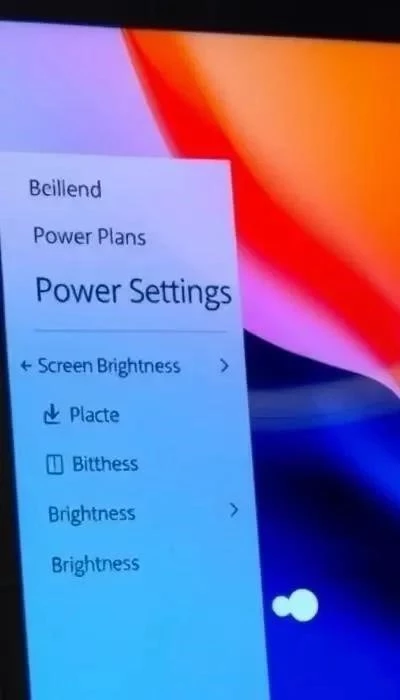
1.3. Настройка яркости через «Панель управления» и «Электропитание»
Этот способ подходит для более старых версий Windows или если вам нужны более тонкие настройки:
- Откройте «Панель управления» (можно найти через поиск в меню «Пуск»).
- Выберите «Электропитание».
- Выберите текущий план электропитания (например, «Сбалансированный» или «Экономия энергии»).
- Нажмите «Настройка схемы электропитания».
- В разделе «Параметры дисплея» вы можете настроить яркость экрана для работы от батареи и от сети.
1.4. Использование «Центра мобильности Windows»
“Центр мобильности Windows” предоставляет быстрый доступ к различным настройкам, включая яркость экрана.
- Нажмите кнопку «Пуск» и введите «Центр мобильности Windows».
- Откройте «Центр мобильности Windows».
- Найдите ползунок «Яркость дисплея» и перемещайте его для регулировки яркости.
Эти способы позволяют легко настроить яркость экрана в Windows в соответствии с вашими предпочтениями и условиями освещения. Помните, что оптимальная яркость – это та, которая обеспечивает комфортное зрение и экономит заряд батареи.
Самый быстрый способ изменить яркость – использовать функциональные клавиши F1-F12. Обычно, на них изображены символы солнца или лампочки. Для регулировки яркости необходимо нажать Fn + клавиша яркости. Например, Fn + F5 уменьшает, а Fn + F6 увеличивает яркость.
Важно! Расположение клавиш может отличаться в зависимости от производителя и модели ноутбука. Если вы не можете найти нужные клавиши, обратитесь к руководству пользователя вашего ноутбука. Это самый удобный способ быстрой настройки.
В Windows 10 и 11 настройка яркости проста через «Параметры». Нажмите «Пуск», выберите «Параметры» (значок шестеренки), затем «Система» и «Дисплей». В разделе «Яркость и цвет» найдите ползунок «Изменение яркости» и настройте желаемый уровень.
Обратите внимание: здесь же можно включить или отключить опцию «Изменить яркость автоматически», которая подстраивает яркость под окружающее освещение.
Для более детальной настройки откройте «Панель управления», выберите «Электропитание». Далее – «Настройка схемы электропитания» для текущего плана. В разделе «Параметры дисплея» вы увидите отдельные ползунки для регулировки яркости при работе от сети и от батареи.
Совет: Создайте собственные схемы электропитания для оптимальной настройки яркости в разных ситуациях.
“Центр мобильности Windows” – удобный инструмент для быстрого доступа к основным настройкам. Чтобы его открыть, нажмите кнопку «Пуск» и введите «Центр мобильности Windows». В открывшемся окне найдите ползунок «Яркость дисплея» и перемещайте его для мгновенной регулировки яркости.
Удобство: Центр мобильности позволяет быстро менять яркость, не углубляясь в настройки системы.
2. Решение проблем с автоматической яркостью
Автоматическая яркость, или адаптивная яркость, – функция, которая автоматически регулирует яркость экрана в зависимости от окружающего освещения. Она призвана обеспечить комфортное зрение и экономить заряд батареи, но иногда может работать некорректно, вызывая раздражение.
2.1. Что такое адаптивная яркость и как она работает?
Адаптивная яркость использует датчик освещенности (если он есть в вашем ноутбуке) для определения уровня освещения в помещении. На основе этих данных система автоматически подстраивает яркость экрана. В ярком помещении яркость увеличивается, а в темном – уменьшается. Эта функция может быть полезна, но иногда датчик работает неправильно, приводя к нежелательным изменениям яркости.
2.2. Отключение адаптивной яркости в настройках электропитания
Если автоматическая яркость вас раздражает, её можно отключить:
- Откройте «Панель управления» и выберите «Электропитание».
- Выберите текущий план электропитания и нажмите «Настройка схемы электропитания».
- Нажмите «Изменить дополнительные параметры питания».
- Найдите раздел «Дисплей» и раскройте его.
- Найдите параметр «Включить адаптивную яркость» и установите значение «Откл.».
- Нажмите «Применить» и «ОК».
2.3. Отключение адаптивной яркости в Intel Graphics Command Center
Если у вас ноутбук с графическим адаптером Intel HD Graphics, адаптивную яркость можно отключить в Intel Graphics Command Center:
- Откройте Intel Graphics Command Center.
- Перейдите в раздел «Дисплей».
- Найдите параметр «Адаптивная яркость» или «Оптимизация дисплея» и отключите его.
Отключение адаптивной яркости позволит вам полностью контролировать яркость экрана и избежать нежелательных изменений.
Адаптивная яркость – это функция, автоматически регулирующая яркость экрана в зависимости от внешнего освещения. Она использует встроенный датчик, определяющий уровень света вокруг вас, и соответствующим образом изменяет яркость дисплея. Цель – обеспечить комфортное восприятие изображения в любых условиях, а также экономить заряд батареи, уменьшая яркость в темных помещениях.

Практические советы и рекомендации
Выбор оптимальной яркости зависит от окружающего освещения. В яркий солнечный день на улице требуется максимальная яркость для четкого отображения изображения. В помещении с искусственным освещением или в темное время суток лучше снизить яркость, чтобы не напрягать глаза.
Влияние на время работы от батареи: Чем выше яркость, тем быстрее разряжается аккумулятор. Для экономии энергии рекомендуется использовать минимально комфортную яркость, особенно при работе от батареи.
Здоровье глаз: Длительное воздействие высокой яркости может привести к усталости глаз и головным болям. Регулярно делайте перерывы и настраивайте яркость так, чтобы она соответствовала уровню освещения в помещении. Используйте фильтры синего света для снижения нагрузки на глаза, особенно вечером.
Ночной режим: Активируйте ночной режим (или аналогичную функцию) в Windows, чтобы уменьшить количество синего света, излучаемого экраном, в темное время суток. Это поможет улучшить качество сна.