Современный мир предлагает широкий спектр сканеров, каждый из которых предназначен для решения определенных задач. Выбор подходящего типа сканера напрямую влияет на эффективность и качество работы с документами и изображениями. Рассмотрим основные типы сканеров и области их применения.
Плоские сканеры: преимущества и недостатки
Плоские сканеры – это, пожалуй, самый распространенный тип сканеров. Они представляют собой ровную стеклянную поверхность, на которую помещается документ или изображение. Преимуществами плоских сканеров являются высокое качество сканирования, возможность сканирования книг и журналов, а также относительно невысокая стоимость. Однако, они занимают больше места, чем другие типы сканеров, и не подходят для сканирования больших объемов документов.
Листопротяжные сканеры: для больших объемов документов
Листопротяжные сканеры предназначены для автоматизированного сканирования больших объемов документов. Они оснащены механизмом автоматической подачи документов (ADF), который позволяет сканировать несколько листов подряд без участия пользователя. Это делает их идеальным выбором для офисов и организаций, где требуется оцифровка большого количества бумажных документов. Недостатком является невозможность сканирования скрепок, книг и других нестандартных носителей.
Портативные сканеры: мобильность и удобство
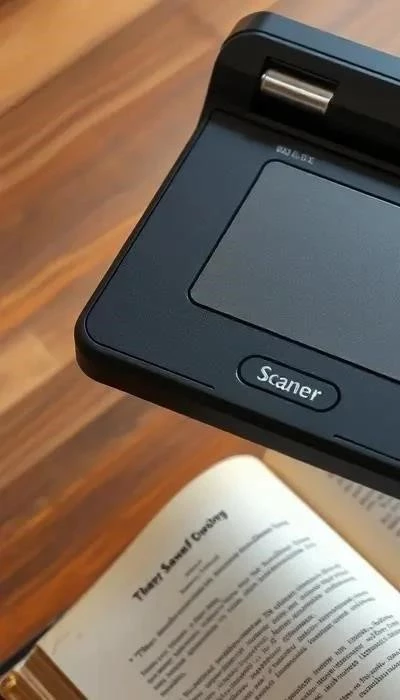
Портативные сканеры – это компактные устройства, которые можно легко взять с собой в дорогу. Они идеально подходят для сканирования документов и изображений в условиях, когда нет доступа к стационарному сканеру. Портативные сканеры обычно работают от батареи и подключаются к компьютеру через USB. Качество сканирования может быть ниже, чем у плоских сканеров, но для мобильного использования это часто приемлемо.
3D-сканеры: создание цифровых моделей
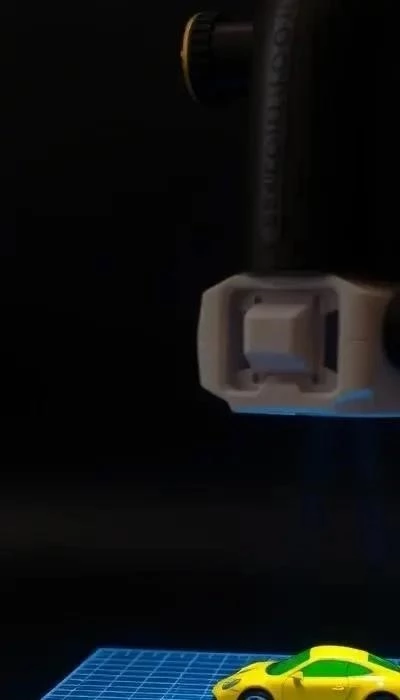
3D-сканеры – это устройства, которые позволяют создавать цифровые модели физических объектов. Они используются в различных областях, таких как промышленность, медицина, архитектура и дизайн. 3D-сканеры работают по различным принципам, включая лазерное сканирование, структурированное освещение и фотограмметрию. Они позволяют получить точные трехмерные данные об объектах, которые можно использовать для проектирования, анализа и производства.
Какие типы сканеров чаще всего требуют настройки?
Наиболее часто настройку требуют плоские сканеры и листопротяжные сканеры, особенно при подключении к новым компьютерам или после обновления операционной системы. Это связано с необходимостью установки и настройки драйверов, а также с выбором оптимальных параметров сканирования для достижения наилучшего качества изображения. Портативные сканеры, как правило, требуют минимальной настройки, а 3D-сканеры часто поставляются со специализированным программным обеспечением, требующим отдельной настройки и калибровки.
Важно: Выбор сканера зависит от ваших конкретных потребностей и задач. Тщательно оцените свои требования, прежде чем принимать решение о покупке.
Плоские сканеры – универсальное решение для домашнего и офисного использования. Их ключевое преимущество – высокое качество сканирования благодаря неподвижной платформе и качественной оптике. Они отлично подходят для сканирования фотографий, документов, книг и даже небольших трехмерных объектов.
Однако, у плоских сканеров есть и недостатки. Они занимают значительное место на столе и процесс сканирования может быть относительно медленным, особенно при сканировании большого количества страниц. Кроме того, они не предназначены для сканирования сшитых документов или книг без разворота страниц.
Настройка плоского сканера обычно включает в себя установку драйверов, выбор разрешения и цветового режима. В большинстве случаев, современные операционные системы автоматически определяют сканер и предлагают установить необходимые драйверы. Важно убедиться, что установлены последние версии драйверов для оптимальной работы.
Листопротяжные сканеры – идеальное решение для офисов и организаций, работающих с большими объемами бумажных документов. Их ключевая особенность – автоматическая подача документов (ADF), позволяющая сканировать стопки листов без ручного вмешательства. Это значительно экономит время и повышает производительность.
Настройка листопротяжного сканера включает в себя установку драйверов, настройку ADF (выбор размера бумаги, режима сканирования) и, при необходимости, настройку подключения к сети (Wi-Fi). Важно правильно настроить параметры подачи бумаги, чтобы избежать замятий.
Преимущества: высокая скорость сканирования, автоматизация процесса, возможность сканирования двусторонних документов. Недостатки: не подходят для сканирования сшитых документов, книг и хрупких материалов.
Портативные сканеры – это компактные устройства, созданные для тех, кому нужна мобильность. Они идеально подходят для сканирования документов и изображений в дороге, на встречах или в любых других условиях, где нет доступа к стационарному сканеру.
Настройка портативного сканера обычно проста: подключение к компьютеру через USB, установка драйверов (часто происходит автоматически) и выбор программного обеспечения для сканирования. Некоторые модели поддерживают беспроводное подключение через Bluetooth.
Преимущества: компактность, удобство, возможность сканирования в любом месте. Недостатки: качество сканирования может быть ниже, чем у стационарных сканеров, ограниченная функциональность.
3D-сканеры – это устройства, позволяющие захватывать форму физических объектов и преобразовывать их в цифровые модели. Они находят применение в промышленности, медицине, дизайне и других областях.
Настройка 3D-сканера обычно включает в себя установку специализированного программного обеспечения, калибровку устройства и настройку параметров сканирования, таких как разрешение и точность.
Важно: работа с 3D-сканерами требует определенных навыков и знаний. Перед началом работы внимательно изучите инструкцию к вашему сканеру и программному обеспечению.
Наиболее часто настройка требуется плоским сканерам и листопротяжным сканерам, особенно при подключении к новому компьютеру или после обновления операционной системы. Это связано с необходимостью установки и настройки драйверов.
Портативные сканеры обычно требуют минимальной настройки, а 3D-сканеры – специализированной калибровки и настройки программного обеспечения. Важно регулярно проверять наличие обновлений драйверов для всех типов сканеров.
Совет: Перед началом настройки убедитесь, что у вас есть все необходимые кабели и диски с драйверами.
Советы по оптимизации сканирования
Достижение наилучшего качества сканирования требует внимания к деталям. Регулярно очищайте стекло сканера от пыли и отпечатков пальцев для предотвращения артефактов на изображениях. Используйте крышку сканера для уменьшения влияния внешнего освещения.
Выбор оптимальных настроек для документов
Для сканирования документов рекомендуется использовать разрешение 300 DPI и формат PDF. Это обеспечивает четкость текста и компактный размер файла. Выберите черно-белый режим для текстовых документов, чтобы уменьшить размер файла и повысить контрастность.
Выбор оптимальных настроек для изображений
Для сканирования изображений, таких как фотографии, рекомендуется использовать разрешение 600 DPI или выше и формат TIFF для сохранения максимальной детализации. Используйте цветной режим для сохранения всех цветов и оттенков. Рассмотрите возможность использования функции автоматической коррекции цвета.
Советы по сканированию фотографий

При сканировании фотографий убедитесь, что стекло сканера чистое и не имеет царапин. Используйте функцию удаления пыли и царапин в программном обеспечении сканера. Сохраняйте фотографии в формате TIFF для архивирования и JPG для обмена.
Помните: Экспериментируйте с различными настройками, чтобы найти оптимальные параметры для ваших конкретных задач.