Мерцание экрана – распространенная проблема, вызывающая дискомфорт при работе с компьютером. Сегодня, 24 декабря 2026 года, многие пользователи сталкиваются с этой неприятностью. Важно понимать, что мерцание может быть как признаком незначительной неполадки, так и симптомом серьезной аппаратной проблемы. В этой статье мы подробно рассмотрим причины мерцания и предложим эффективные способы их устранения, чтобы вернуть комфортное использование вашего монитора.

Прежде чем приступать к решению проблемы, необходимо понять ее природу. Как правило, все сводится к трем основным категориям: ослабление или повреждение кабелей, проблемы с подачей питания, или же неполадки с драйверами видеокарты. Кабели часто сигнализируют о себе сами по себе – нечеткое изображение, пропадание сигнала, и, конечно, мерцание.
Не стоит забывать и о возможных аппаратных сбоях. Повреждение ядра видеокарты, например, поврежденная видеопамять или проблемы с основной схемой, могут стать причиной мерцания. В некоторых случаях, даже регулировка памяти графического процессора и настроек блокировки может повлиять на стабильность изображения.
Иногда, решение может быть неожиданно простым. Например, отключение монитора от сети на 5-10 минут, а затем повторное подключение, может помочь. Если монитор продолжает мерцать в режиме поиска сигнала (без подключенного кабеля), то проблема, скорее всего, в самом мониторе.
Важно помнить, что мерцание может быть вызвано и менее очевидными причинами, такими как скопление пыли на экране и вентиляционных отверстиях, приводящее к перегреву. Очистка монитора от пыли – простая, но эффективная профилактическая мера.
В случае с Windows 11, мерцание часто связано с проблемами драйвера дисплея или несовместимыми приложениями. Поэтому, обновление или переустановка драйверов – один из первых шагов в диагностике и устранении проблемы.
Иногда, даже прошивка BIOS не помогает решить проблему, особенно если мерцание наблюдается сразу на нескольких экранах при загрузке системы. Это может указывать на более серьезные аппаратные проблемы, требующие профессиональной диагностики.
Мерцание экрана – это не просто раздражающий визуальный эффект, а потенциальный признак серьезных проблем с вашим компьютером или монитором. Сегодня, 24 декабря 2026 года, многие пользователи сталкиваются с этой неприятностью, и важно понимать, что игнорировать ее не стоит. Мерцание может варьироваться от едва заметного дрожания изображения до явного и отвлекающего пульсирования, влияющего на комфорт и продуктивность работы.
На первый взгляд, мерцание может показаться незначительной проблемой, но длительное воздействие может привести к усталости глаз, головным болям и даже ухудшению зрения. Особенно это актуально для тех, кто проводит много времени за компьютером, например, геймеров, дизайнеров или программистов. Поэтому, своевременное выявление и устранение причины мерцания – важная задача для поддержания здоровья и комфорта.
Причины мерцания экрана могут быть самыми разными, начиная от простых проблем с кабелем и заканчивая серьезными аппаратными неисправностями видеокарты или матрицы монитора. Также, мерцание может быть вызвано программными сбоями, такими как устаревшие или некорректно установленные драйверы, конфликты программного обеспечения или неправильные настройки частоты обновления экрана.
В некоторых случаях, мерцание может быть связано с перегревом видеокарты, особенно при высоких нагрузках, например, во время игр или работы с графическими редакторами. Перегрев может приводить к нестабильной работе видеокарты и, как следствие, к мерцанию экрана. Важно обеспечить хорошую вентиляцию корпуса компьютера и следить за температурой видеокарты.
Не стоит забывать и о возможности появления артефактов на экране, таких как полосы или битые пиксели, которые могут сопровождать мерцание и указывать на серьезные аппаратные проблемы. В таких случаях, самостоятельное устранение проблемы может быть невозможным, и потребуется обращение в сервисный центр.
В этой статье мы подробно рассмотрим все возможные причины мерцания экрана и предложим пошаговые инструкции по их устранению. Мы поможем вам диагностировать проблему и выбрать наиболее эффективное решение, чтобы вернуть комфортное использование вашего монитора и защитить ваше зрение.
2. Основные причины мерцания экрана
Мерцание экрана может быть вызвано широким спектром факторов, которые условно можно разделить на две основные категории: аппаратные и программные. Понимание этой классификации поможет вам более эффективно диагностировать и устранять проблему. Сегодня, 24 декабря 2026 года, мы рассмотрим наиболее распространенные причины мерцания в каждой из этих категорий.
Аппаратные причины часто связаны с физическими компонентами компьютера или монитора. Неисправность кабеля, соединяющего монитор с системным блоком, – одна из самых простых и распространенных причин. Поврежденный или плохо подключенный кабель может приводить к нестабильной передаче сигнала и, как следствие, к мерцанию. Также, проблемы с блоком питания, обеспечивающим электроэнергией монитор, могут вызывать мерцание или полное отсутствие изображения.
Нельзя исключать и неисправность самой матрицы монитора. Повреждение внутренних компонентов матрицы, например, подсветки, может приводить к неравномерному освещению экрана и мерцанию. В таких случаях, самостоятельное устранение проблемы, как правило, невозможно, и потребуется обращение в сервисный центр. Перегрев видеокарты также может стать причиной мерцания, особенно при высоких нагрузках.
Программные причины, как правило, связаны с настройками операционной системы, драйверами видеокарты или конфликтами программного обеспечения. Устаревшие или некорректно установленные драйверы видеокарты – одна из самых частых причин мерцания экрана. Обновление драйверов до последней версии может решить проблему. Некорректная частота обновления экрана также может вызывать мерцание. Убедитесь, что частота обновления экрана соответствует возможностям вашего монитора и видеокарты.
Конфликты программного обеспечения, особенно с приложениями, использующими графические ресурсы, также могут приводить к мерцанию. Попробуйте закрыть все ненужные приложения и проверить, исчезнет ли мерцание. Иногда, проблема может быть связана с настройками энергосбережения, которые автоматически снижают яркость экрана и вызывают мерцание.
В некоторых случаях, мерцание может быть вызвано специфическими настройками в играх или графических редакторах. Попробуйте изменить настройки графики в этих приложениях и проверить, исчезнет ли мерцание. Важно помнить, что выявление точной причины мерцания может потребовать времени и терпения.
2.1. Аппаратные причины мерцания
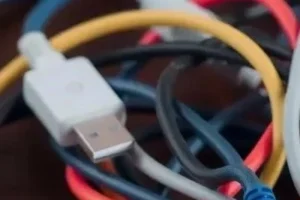
Аппаратные причины мерцания экрана – это те, которые связаны с физическими компонентами компьютера или самого монитора. Начиная с самого простого – неисправность кабеля. Поврежденный, перегнутый или плохо подключенный кабель (HDMI, DisplayPort, VGA, DVI) может вызывать нестабильную передачу сигнала, что проявляется в виде мерцания, ряби или даже полного отсутствия изображения. Важно проверить целостность кабеля и надежность его подключения с обеих сторон.
Проблемы с блоком питания также могут быть причиной мерцания. Недостаточная мощность блока питания или его нестабильная работа могут приводить к недостаточному питанию монитора, вызывая мерцание или другие проблемы с изображением. Особенно это актуально при использовании мощных видеокарт.
Неисправность матрицы монитора – более серьезная проблема. Повреждение подсветки, внутренних компонентов матрицы или ее контроллера может приводить к неравномерному освещению экрана и, как следствие, к мерцанию. В таких случаях, самостоятельный ремонт, как правило, невозможен и требуется профессиональная диагностика и ремонт или замена монитора.
Перегрев видеокарты – распространенная причина мерцания, особенно при интенсивном использовании (игры, графические приложения). Высокая температура может приводить к нестабильной работе видеокарты и, как следствие, к мерцанию экрана. Обеспечение хорошей вентиляции корпуса компьютера и видеокарты поможет предотвратить перегрев.
Аппаратный сбой ядра видеокарты, такой как поврежденная видеопамять или проблемы с основной схемой, также может вызывать мерцание. Это серьезная проблема, требующая замены видеокарты. В некоторых случаях, даже регулировка памяти графического процессора и настроек блокировки может временно стабилизировать изображение, но это не решит проблему полностью.
Важно помнить, что диагностика аппаратных проблем может быть сложной и потребовать специальных знаний и инструментов. Если вы не уверены в своих силах, лучше обратиться в сервисный центр.
3. Диагностика проблемы мерцающего экрана
Диагностика мерцания экрана – важный этап, позволяющий точно определить причину проблемы и выбрать наиболее эффективное решение. Начните с проверки кабельного соединения. Убедитесь, что кабель (HDMI, DisplayPort, VGA, DVI) надежно подключен к монитору и компьютеру с обеих сторон. Попробуйте использовать другой кабель, чтобы исключить его неисправность.
Далее, проверьте настройки частоты обновления экрана. Убедитесь, что установлена рекомендуемая частота обновления для вашего монитора. Некорректная частота может вызывать мерцание или другие проблемы с изображением. Настройки можно найти в параметрах дисплея операционной системы.
Обновление драйверов видеокарты – следующий шаг. Устаревшие или поврежденные драйверы могут быть причиной мерцания. Загрузите и установите последние версии драйверов с официального сайта производителя вашей видеокарты (NVIDIA, AMD, Intel). После установки рекомендуется перезагрузить компьютер.
Проверка температуры видеокарты поможет выявить проблему перегрева. Используйте специальные программы для мониторинга температуры (например, MSI Afterburner, HWMonitor). Если температура видеокарты слишком высокая, обеспечьте лучшую вентиляцию корпуса компьютера или рассмотрите возможность установки более эффективной системы охлаждения.
Запуск тестов монитора позволит проверить его работоспособность. Существуют специальные программы и онлайн-сервисы, которые позволяют проверить монитор на наличие битых пикселей, неравномерной подсветки и других дефектов. Если тесты выявили проблемы с монитором, возможно, потребуется его ремонт или замена.
Попробуйте подключить монитор к другому компьютеру или ноутбуку, чтобы исключить проблемы с видеокартой или другими компонентами вашего компьютера. Если мерцание сохраняется на другом устройстве, скорее всего, проблема в самом мониторе.
Обеспечение оптимальной работы видеокарты и монитора
Оптимальная работа видеокарты и монитора – залог стабильного изображения и предотвращения мерцания. Регулярно обновляйте драйверы видеокарты, используя официальные источники (NVIDIA, AMD, Intel). Новые версии драйверов часто содержат исправления ошибок и оптимизации, улучшающие производительность и стабильность.
Обеспечьте хорошую вентиляцию корпуса компьютера, чтобы предотвратить перегрев видеокарты. Пыль, скапливающаяся внутри корпуса, может ухудшить охлаждение и привести к перегреву, вызывающему мерцание или другие проблемы с изображением. Регулярно очищайте компьютер от пыли.
Настройте частоту обновления экрана в соответствии с рекомендациями производителя монитора. Некорректная частота может вызывать мерцание или другие визуальные артефакты. Проверьте настройки в параметрах дисплея операционной системы.
Избегайте чрезмерной нагрузки на видеокарту. Закрывайте неиспользуемые приложения и программы, особенно те, которые интенсивно используют графические ресурсы. Снижение нагрузки может помочь снизить температуру видеокарты и предотвратить мерцание.
Используйте качественные кабели для подключения монитора к компьютеру. Некачественные кабели могут вызывать помехи и мерцание. Рекомендуется использовать кабели с высокой пропускной способностью (например, HDMI 2.1 или DisplayPort 1.4).
Убедитесь, что блок питания компьютера обеспечивает достаточную мощность для видеокарты и других компонентов. Недостаточная мощность может привести к нестабильной работе видеокарты и мерцанию экрана.