1. Почему возникает фоновый шум в микрофоне?
Фоновый шум в микрофоне – распространенная проблема, которая может значительно ухудшить качество звука при записи или общении. Понимание причин возникновения шума – первый шаг к его устранению. Существует множество факторов, влияющих на чистоту звука, и их можно условно разделить на три основные категории: источники шума от компьютера, влияние окружающей среды и внешние факторы, а также электромагнитные помехи.
1.1. Источники шума от компьютера
Внутренние шумы компьютера – это, пожалуй, самый распространенный источник помех. Работающие вентиляторы, жесткие диски, блок питания и другие компоненты создают вибрации и шум, которые улавливаются микрофоном. Чем мощнее компьютер и чем больше в нем установлено компонентов, тем выше вероятность возникновения шума. Особенно заметен шум от системы охлаждения, особенно если она не настроена оптимально или нуждается в чистке. Электрические помехи, генерируемые компонентами компьютера, также могут проникать в микрофонный сигнал, проявляясь в виде шипения или гула. Качество материнской платы и блока питания напрямую влияет на уровень этих помех.
1.2. Влияние окружающей среды и внешних факторов
Окружающая среда играет огромную роль в качестве записи. Шум от улицы (машины, стройка), разговоры, работающие бытовые приборы (холодильник, кондиционер), даже тиканье часов – все это может быть уловлено микрофоном. Акустика помещения также имеет значение. В пустой комнате звук отражается от стен, создавая эхо и реверберацию, что ухудшает разборчивость речи. Внешние факторы, такие как ветер или дождь, могут создавать шум, особенно при использовании микрофона на открытом воздухе или вблизи открытых окон. Даже вибрации от проезжающего транспорта могут передаваться через пол и стены, создавая нежелательный шум.
1.3. Электромагнитные помехи и их устранение
Электромагнитные помехи (EMI) – это нежелательные сигналы, которые могут проникать в микрофонный кабель или сам микрофон. Источниками EMI могут быть мобильные телефоны, Wi-Fi роутеры, радиопередатчики и другие электронные устройства. Устранение EMI требует комплексного подхода. Использование экранированных кабелей, размещение микрофона подальше от источников помех, а также заземление оборудования могут помочь снизить уровень EMI. Качество кабеля играет важную роль: дешевые кабели часто не имеют достаточной экранировки и более подвержены воздействию EMI. Правильное подключение микрофона к компьютеру также важно: используйте USB-порты с хорошей экранировкой и избегайте подключения микрофона к портам, расположенным рядом с другими электронными устройствами.
Чистый звук – залог успешной коммуникации!
Внутренние шумы – ключевой фактор. Вентиляторы CPU и GPU, вращающиеся жесткие диски (HDD), а также блок питания создают постоянный фоновый гул и вибрации. Электрические компоненты, такие как материнская плата и видеокарта, генерируют незначительные, но заметные помехи. Неоптимальная работа системы охлаждения приводит к увеличению скорости вращения вентиляторов, усиливая шум. Старые или некачественные комплектующие, особенно HDD, склонны к повышенному уровню шума. Вибрация корпуса также может передаваться на микрофон, особенно если компьютер установлен на неустойчивой поверхности.
Устранение шума начинается с понимания его источника!
Уличный шум (автомобили, стройка, голоса) легко проникает через окна и стены. Бытовые приборы (холодильник, кондиционер, стиральная машина) создают постоянный низкочастотный гул. Разговоры и другие звуки в помещении, даже тихая музыка, могут быть уловлены микрофоном. Акустика помещения играет огромную роль: пустые комнаты создают эхо, а мягкая мебель поглощает звук. Внешние факторы, такие как ветер или дождь, особенно влияют на микрофоны, расположенные рядом с окнами или на улице.
Контроль окружения – ключ к чистому звуку!
Электромагнитные помехи (EMI) от Wi-Fi роутеров, мобильных телефонов и других устройств создают шипение и гул в микрофоне. Используйте экранированные кабели для минимизации проникновения EMI. Разместите микрофон подальше от источников помех. Заземление оборудования снижает уровень EMI. Качество кабеля критично: дешевые кабели хуже экранируют. Правильное подключение к USB-портам с экранировкой важно.
Борьба с EMI – путь к кристально чистому звуку!
2. Настройка микрофона в Windows 10/11
Настройка микрофона в Windows 10/11 – ключевой этап для обеспечения чистого звука. Начните с доступа к настройкам звука: кликните правой кнопкой мыши по значку динамика в трее и выберите «Открыть параметры звука». В разделе «Ввод» выберите свой микрофон из списка. Убедитесь, что микрофон распознается системой и не отключен.
2.1. Доступ к настройкам микрофона
В настройках микрофона вы увидите ползунок регулировки громкости. Начните с установки громкости на средний уровень и протестируйте микрофон, говоря в него. Регулируйте громкость до тех пор, пока ваш голос не будет четко слышен, но без искажений. Также обратите внимание на индикатор уровня входного сигнала: он должен реагировать на ваш голос, но не заходить в красную зону, что указывает на перегрузку.
2.2. Регулировка уровня громкости и усиления
Windows 10/11 предлагает ряд параметров улучшения звука. В разделе «Улучшения» можно включить шумоподавление и подавление эха. Экспериментируйте с этими настройками, чтобы найти оптимальный баланс между чистотой звука и естественностью голоса. Усиление микрофона может быть полезно, если ваш микрофон имеет низкий уровень выходного сигнала, но будьте осторожны: чрезмерное усиление может привести к появлению шума.
2.3. Параметры улучшения звука и шумоподавления
После настройки микрофона обязательно протестируйте его. В настройках звука есть функция прослушивания микрофона, которая позволяет услышать, как ваш микрофон звучит для других. Если вы обнаружили какие-либо проблемы, такие как низкий уровень громкости, шум или искажения, вернитесь к предыдущим шагам и внесите необходимые корректировки. Обновите драйвера звуковой карты, если проблема не решается.
2.4. Тестирование микрофона и устранение проблем
Идеальная настройка – чистый звук без усилий!
Существует несколько способов получить доступ к настройкам микрофона в Windows 10/11. Первый способ: кликните правой кнопкой мыши по значку динамика в системном трее (в правом нижнем углу экрана) и выберите пункт «Открыть параметры звука». Второй способ: откройте «Параметры» (нажмите Win + I), затем выберите «Система» и далее «Звук».
В открывшемся окне параметров звука перейдите на вкладку «Ввод». Здесь вы увидите список подключенных микрофонов. Убедитесь, что ваш микрофон отображается в списке и выбран в качестве устройства ввода по умолчанию. Если микрофон не отображается, проверьте его подключение и убедитесь, что драйвера установлены правильно.
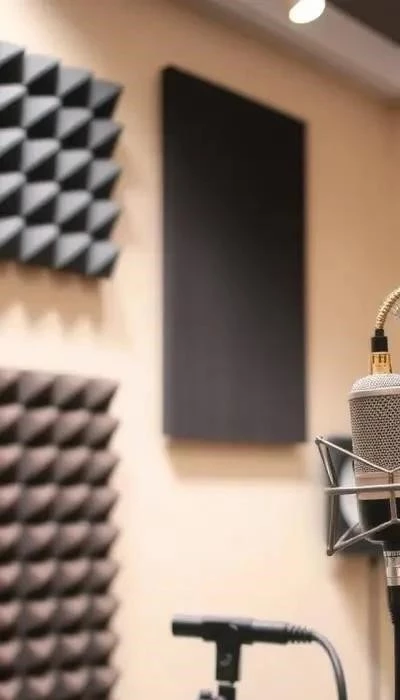
Быстрый доступ – ключ к идеальной настройке!
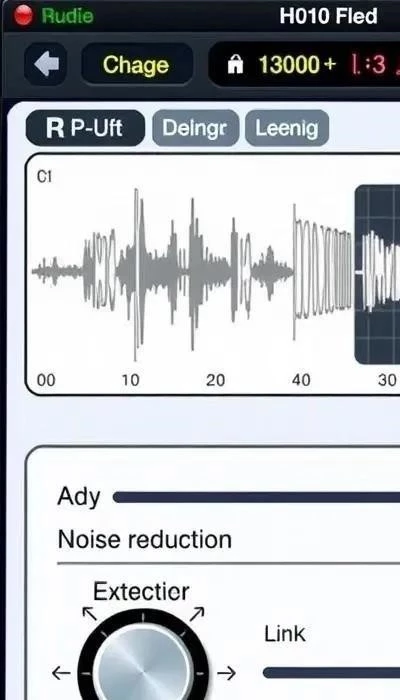
Практические советы для чистого звука
Выбор микрофона – отправная точка. Для стримов и записи вокала подойдут конденсаторные микрофоны, для подкастов и общения – динамические. Обратите внимание на диаграмму направленности: кардиоидная улавливает звук спереди, всенаправленная – со всех сторон.
Оптимальное расположение микрофона – на расстоянии 15-30 см от рта, под углом 45 градусов. Используйте поп-фильтр для устранения взрывных согласных («п», «б»). Избегайте размещения микрофона рядом с источниками шума.
Настройка ПО: в настройках звука Windows и выбранной программы (Discord, OBS, Audacity) отрегулируйте уровень громкости и усиления. Активируйте шумоподавление, если оно доступно. Экспериментируйте с настройками эквалайзера для улучшения тембра голоса.
Распространенные проблемы: если микрофон не работает, проверьте подключение и драйвера. Если звук тихий, увеличьте усиление. Если есть эхо, попробуйте использовать наушники или настроить подавление эха в программе.
Звук без помех – ваш путь к успеху!