Перед тем, как приступить к чистке ноутбука от пыли, необходимо тщательно подготовиться. Это обеспечит безопасность как для вас, так и для самого устройства. Недостаточная подготовка может привести к повреждению компонентов или поражению электрическим током.
Необходимые инструменты и материалы
Для эффективной и безопасной чистки вам понадобятся следующие инструменты:
- Набор отверток: Различные типы и размеры, подходящие для винтов вашего ноутбука.
- Баллончик со сжатым воздухом: Для удаления пыли из труднодоступных мест.
- Мягкая кисточка: Для аккуратной очистки компонентов от пыли.
- Антистатический браслет: Для защиты от статического электричества.
- Термопаста (опционально): Для замены старой термопасты на процессоре и видеокарте.
- Изопропиловый спирт: Для очистки от остатков термопасты и других загрязнений.
- Микрофибра: Для очистки экрана и корпуса.
Определение необходимости чистки: признаки перегрева и загрязнения
Необходимо регулярно проверять ноутбук на признаки перегрева и загрязнения. К ним относятся:
- Повышенная температура: Ноутбук сильно нагревается даже при небольших нагрузках.
- Шум вентилятора: Вентилятор работает на максимальных оборотах и издает громкий шум.
- Снижение производительности: Ноутбук работает медленнее, чем обычно, программы зависают.
- Самопроизвольные выключения: Ноутбук внезапно выключается во время работы.
- Заметная пыль: Видимые скопления пыли в вентиляционных отверстиях.
Меры предосторожности: защита от статического электричества и повреждений
Обязательно соблюдайте следующие меры предосторожности:
- Отключите ноутбук от сети и извлеките аккумулятор.
- Наденьте антистатический браслет.
- Работайте на чистой и хорошо освещенной поверхности.
- Не применяйте силу при разборке ноутбука.
- Записывайте или фотографируйте расположение винтов и компонентов.
- Не используйте пылесос для чистки внутренних компонентов.
Помните: Неправильная разборка или чистка может привести к повреждению ноутбука. Если вы не уверены в своих силах, лучше обратиться к специалисту.
Для качественной чистки ноутбука от пыли вам потребуется следующий набор инструментов и материалов:
- Набор прецизионных отверток: Включает крестовые и плоские отвертки различных размеров, необходимые для откручивания винтов.
- Баллончик со сжатым воздухом: Используется для выдувания пыли из труднодоступных мест, таких как вентилятор и радиатор.
- Мягкая кисточка: Для аккуратного удаления пыли с компонентов, не повреждая их.
- Антистатический браслет: Обязателен для защиты электронных компонентов от статического электричества.
- Термопаста: При необходимости замены старой термопасты на процессоре и видеокарте (рекомендуется).
- Изопропиловый спирт (90% или выше): Для очистки поверхностей от старой термопасты и других загрязнений.
- Микрофибровая ткань: Для бережной очистки экрана и корпуса ноутбука.
- Пластиковая лопатка или медиатор: Для аккуратного отделения пластиковых панелей.
Наличие всех этих инструментов значительно упростит процесс чистки и минимизирует риск повреждения вашего ноутбука.
Важно вовремя определить необходимость чистки ноутбука от пыли, чтобы предотвратить серьезные проблемы. Вот основные признаки, указывающие на то, что пора заняться очисткой:
- Повышенная температура: Ноутбук ощутимо нагревается даже при выполнении простых задач, таких как просмотр веб-страниц.
- Шум вентилятора: Вентилятор работает на максимальных оборотах, издавая громкий, навязчивый шум.
- Снижение производительности: Приложения запускаются медленно, игры тормозят, система в целом работает нестабильно.
- Самопроизвольные выключения: Ноутбук внезапно выключается без предупреждения, особенно при нагрузке.
- Заметная пыль: Видимые скопления пыли в вентиляционных отверстиях и вокруг вентилятора.
- Зависания: Ноутбук периодически зависает и требует перезагрузки.
Если вы заметили хотя бы один из этих признаков, рекомендуется как можно скорее почистить ноутбук от пыли. Игнорирование этих симптомов может привести к перегреву и выходу из строя важных компонентов.
Безопасность – превыше всего! При работе с внутренними компонентами ноутбука крайне важно соблюдать меры предосторожности, чтобы избежать повреждений и поражения электрическим током:
- Обязательно отключите ноутбук от сети и извлеките аккумулятор (если это возможно).
- Используйте антистатический браслет, закрепив его на запястье, чтобы разрядить статическое электричество.
- Работайте на чистой, непроводящей поверхности, например, на деревянном столе.
- Не применяйте силу при разборке – если винт не откручивается, проверьте тип отвертки.
- Фотографируйте или делайте заметки о расположении винтов и кабелей, чтобы облегчить сборку.
- Не используйте пылесос для чистки внутренних компонентов, так как он может создать статическое электричество.
Помните: Самостоятельная разборка ноутбука сопряжена с риском. Если вы не уверены в своих навыках, лучше обратитесь к профессионалам.
Разборка ноутбука
Разборка ноутбука – ключевой этап чистки. Будьте предельно внимательны и аккуратны, чтобы не повредить компоненты. Помните, что процесс разборки может отличаться в зависимости от модели ноутбука.
Отключение питания и извлечение аккумулятора
Первый и самый важный шаг:
- Полностью выключите ноутбук и отсоедините его от сети питания.
- Извлеките аккумулятор. В большинстве моделей есть защелки или винты, фиксирующие аккумулятор. В некоторых современных ноутбуках аккумулятор встроен и требует более сложной процедуры извлечения – обратитесь к руководству пользователя.
Убедитесь, что ноутбук полностью обесточен, прежде чем переходить к следующим шагам.
Снятие нижней крышки ноутбука
Обычно нижняя крышка крепится винтами.
- Переверните ноутбук и найдите винты, фиксирующие нижнюю крышку.
- Открутите все винты и сохраните их в надежном месте, чтобы не потерять. Рекомендуется использовать магнитный держатель для винтов.
- Аккуратно подденьте крышку пластиковым инструментом или медиатором, чтобы отсоединить ее от корпуса. Не используйте металлические инструменты, чтобы не поцарапать корпус.
Доступ к системе охлаждения и другим компонентам
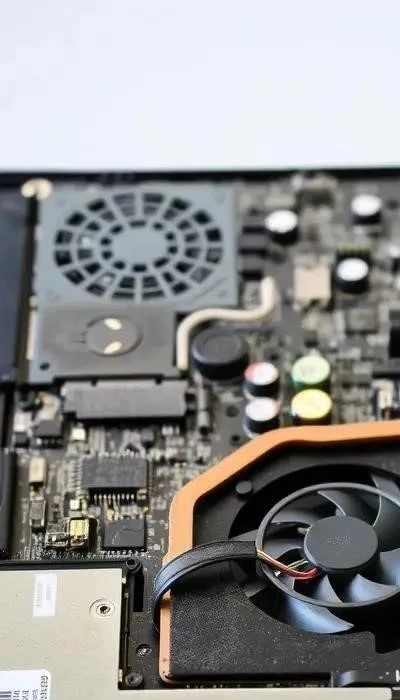
После снятия нижней крышки вы получите доступ к внутренним компонентам ноутбука, включая систему охлаждения (вентилятор и радиатор), материнскую плату, жесткий диск или SSD, оперативную память и другие модули. Будьте осторожны и не прикасайтесь к компонентам без антистатической защиты.
Это критически важный шаг для вашей безопасности и сохранности ноутбука. Прежде чем приступать к разборке, убедитесь, что питание полностью отключено.
- Выключите ноутбук: Используйте штатное выключение через операционную систему, а не просто кнопку питания.
- Отсоедините адаптер питания: Извлеките вилку адаптера из розетки и отсоедините ее от ноутбука.
- Извлеките аккумулятор: На большинстве ноутбуков аккумулятор фиксируется защелками или винтами на нижней крышке. Осторожно освободите защелки или открутите винты и извлеките аккумулятор. Внимание: В некоторых моделях аккумулятор встроен и его извлечение требует специальных навыков и инструментов – обратитесь к руководству пользователя.
Убедитесь, что индикатор питания не горит и что ноутбук не реагирует на нажатие кнопки включения. Это подтверждает, что питание полностью отключено.
Этот этап требует аккуратности и внимания. Тип крепления нижней крышки может отличаться в зависимости от модели ноутбука.
- Определите тип крепления: В большинстве случаев крышка крепится винтами, но некоторые модели могут использовать защелки.
- Открутите винты: Используйте подходящую отвертку для откручивания всех винтов, удерживающих крышку. Важно: Запомните расположение каждого винта, так как они могут быть разной длины.
- Освободите защелки (если есть): Аккуратно подденьте крышку пластиковым инструментом или медиатором, чтобы освободить защелки. Не используйте металлические инструменты, чтобы не повредить корпус.
- Снимите крышку: После освобождения всех винтов и защелок аккуратно снимите нижнюю крышку.
Будьте осторожны, не прилагайте чрезмерных усилий. Если крышка не снимается легко, проверьте, не пропустили ли вы винты или защелки.
Профилактика и уход за ноутбуком
Регулярный уход поможет предотвратить перегрев и продлить срок службы вашего ноутбука.
Регулярная чистка от пыли: как часто это делать
Рекомендуется проводить внешнюю чистку ноутбука от пыли не реже одного раза в месяц. Полную разборку и чистку системы охлаждения следует выполнять каждые 6-12 месяцев, в зависимости от условий эксплуатации (запыленность помещения, интенсивность использования).
Правила эксплуатации для предотвращения перегрева
- Не используйте ноутбук на мягких поверхностях: Кровать, диван, ковер блокируют вентиляционные отверстия.
- Обеспечьте достаточную вентиляцию: Не закрывайте вентиляционные отверстия посторонними предметами.
- Не перегружайте ноутбук: Закрывайте неиспользуемые программы и приложения.
- Избегайте работы при высоких температурах: Не оставляйте ноутбук на солнце или в жарком автомобиле.
Использование охлаждающей подставки (опционально)
Охлаждающая подставка может помочь снизить температуру ноутбука, особенно при выполнении ресурсоемких задач. Выбирайте подставку с вентиляторами, соответствующими размеру вашего ноутбука.
Помните: Профилактика всегда лучше, чем лечение. Регулярный уход за ноутбуком поможет избежать дорогостоящего ремонта и продлить срок его службы.