PDF (Portable Document Format) – один из самых распространенных форматов для обмена документами. Его популярность обусловлена тем, что PDF-файлы сохраняют форматирование независимо от операционной системы, устройства или программного обеспечения. Но как же открыть такой файл, если вы столкнулись с трудностями? Существует несколько основных способов.
Открытие PDF в веб-браузере
Современные веб-браузеры, такие как Google Chrome, Mozilla Firefox, Microsoft Edge и Safari, обычно имеют встроенную поддержку PDF-файлов. Просто перетащите PDF-файл в окно браузера или выберите «Открыть с помощью» и укажите ваш браузер. Браузер отобразит PDF-документ прямо в окне, позволяя просматривать, искать текст и даже печатать его. Однако, возможности редактирования в браузере ограничены.
Использование встроенных средств операционной системы
Большинство операционных систем поставляются со встроенными программами для просмотра PDF-файлов. Например, в Windows начиная с Windows 8, Microsoft Edge является стандартным средством для открытия PDF. В macOS, Preview (Просмотр) – это предустановленное приложение, которое отлично справляется с просмотром и базовым редактированием PDF-документов. Эти встроенные средства обычно обеспечивают достаточный функционал для повседневного чтения PDF.
Специализированные программы для работы с PDF
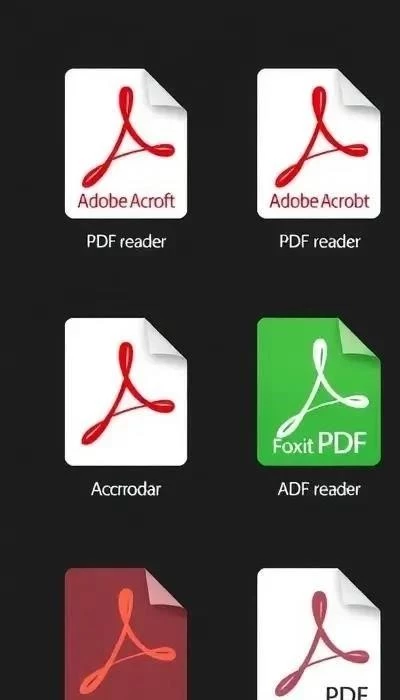
Для более продвинутых задач, таких как редактирование, добавление комментариев, заполнение форм или преобразование PDF-файлов, рекомендуется использовать специализированные программы. Эти программы предлагают широкий спектр инструментов и функций, которые значительно расширяют возможности работы с PDF-документами. Они могут быть как бесплатными, так и платными, в зависимости от набора функций и возможностей. Выбор программы зависит от ваших потребностей.
Важно помнить: Не все программы одинаково хорошо справляются с разными типами PDF-файлов. Некоторые файлы могут содержать сложные элементы, которые корректно отображаются только в определенных программах.
Современные веб-браузеры, такие как Google Chrome, Mozilla Firefox, Microsoft Edge и Safari, обладают встроенной поддержкой PDF-файлов. Это самый простой способ просмотра, не требующий установки дополнительного ПО.
Как открыть PDF в браузере:
- Перетащите PDF-файл прямо в окно открытого браузера.
- Дважды кликните по PDF-файлу, если браузер настроен как программа по умолчанию для открытия PDF.
- В браузере выберите «Открыть файл» и укажите путь к PDF-документу.
Браузер отобразит PDF-файл, позволяя просматривать страницы, искать текст, масштабировать и печатать документ. Функциональность редактирования в браузере обычно ограничена, но для базового просмотра этого вполне достаточно.
Большинство операционных систем предлагают встроенные инструменты для просмотра PDF-файлов, избавляя от необходимости устанавливать стороннее ПО для базовых задач.
Windows: Начиная с Windows 8, Microsoft Edge является стандартным приложением для открытия PDF. Просто дважды кликните по файлу, и он откроется в Edge.
macOS: В macOS используется приложение Preview (Просмотр). Оно предустановлено и позволяет не только просматривать, но и выполнять базовое редактирование, например, добавление комментариев или подписей.
Linux: Многие дистрибутивы Linux поставляются с предустановленным Evince или Okular – мощными PDF-ридерами с широким функционалом.
Эти встроенные средства обычно обеспечивают достаточный функционал для чтения и печати PDF-документов.
Для расширенных возможностей работы с PDF, таких как редактирование, добавление интерактивных элементов или конвертация, потребуются специализированные программы. Они предлагают более широкий функционал, чем встроенные средства ОС или браузеры.
Adobe Acrobat Reader DC – бесплатный стандарт индустрии для просмотра, подписания и комментирования PDF-файлов. Существуют и платные версии с расширенными функциями.
Foxit Reader – легкая и быстрая альтернатива Adobe Acrobat Reader, предлагающая схожий набор функций, но с меньшим потреблением ресурсов.
Sumatra PDF – минималистичный и очень быстрый PDF-ридер, идеально подходящий для тех, кто ценит скорость и простоту.
PDF-XChange Editor – мощный редактор с широким набором инструментов для редактирования, аннотирования и защиты PDF-файлов. Имеет бесплатную и платную версии.
Выбор программы зависит от ваших потребностей и бюджета.
Обзор лучших программ для открытия PDF (2026)
Adobe Acrobat Reader: Стандарт индустрии
Adobe Acrobat Reader – это, пожалуй, самый известный PDF-ридер. Плюсы: надежность, широкая функциональность (просмотр, комментирование, подпись), интеграция с облачными сервисами Adobe. Минусы: может быть ресурсоемким, некоторые функции доступны только в платной версии. Стоимость: Бесплатно (с платными подписками).
Foxit Reader: Легкий и функциональный
Foxit Reader – отличная альтернатива Adobe Acrobat Reader, особенно для тех, кто ищет более легкое и быстрое решение. Плюсы: высокая скорость работы, небольшой размер, поддержка комментариев и аннотаций. Минусы: некоторые расширенные функции доступны только в платной версии. Стоимость: Бесплатно (с платными опциями).
Sumatra PDF: Минималистичный и быстрый
Sumatra PDF – это простой и минималистичный PDF-ридер, ориентированный на скорость и эффективность. Плюсы: чрезвычайно быстрая загрузка и отображение PDF-файлов, минимальное потребление ресурсов. Минусы: ограниченный набор функций, отсутствие расширенных возможностей редактирования. Стоимость: Бесплатно.
PDF-XChange Editor: Расширенные возможности редактирования
PDF-XChange Editor – мощный редактор PDF с широким набором инструментов для редактирования, аннотирования и защиты документов. Плюсы: расширенные возможности редактирования, поддержка OCR, создание и редактирование PDF-форм. Минусы: интерфейс может показаться сложным для начинающих, некоторые функции доступны только в платной версии. Стоимость: Бесплатно (с платными функциями).
Онлайн PDF ридеры: Удобство и доступность
Онлайн PDF ридеры (например, Smallpdf, iLovePDF) – это удобное решение для просмотра и базового редактирования PDF-файлов без необходимости установки программного обеспечения. Плюсы: доступность с любого устройства, простота использования, не требуют установки. Минусы: зависимость от интернет-соединения, вопросы безопасности при работе с конфиденциальными документами. Стоимость: Бесплатно (с ограничениями) или по подписке.
Adobe Acrobat Reader – это, без сомнения, самый узнаваемый и широко используемый PDF-ридер в мире. Он заслуженно считается стандартом индустрии благодаря своей надежности и богатому функционалу. Программа позволяет не только просматривать PDF-документы, но и комментировать их, добавлять заметки, подписывать цифровой подписью и заполнять интерактивные формы.
Ключевые особенности: поддержка различных версий PDF, интеграция с облачными сервисами Adobe Document Cloud для хранения и обмена файлами, возможность работы с защищенными PDF-документами. Интерфейс программы интуитивно понятен, хотя и может показаться перегруженным для начинающих пользователей. Важно отметить, что некоторые расширенные функции, такие как редактирование текста и изображений, доступны только в платной версии Adobe Acrobat Pro.
Стоимость: Базовая версия Adobe Acrobat Reader доступна для бесплатного скачивания и использования. Для доступа к расширенным функциям необходимо оформить платную подписку на Adobe Acrobat Pro.
Решение распространенных проблем с открытием PDF
Столкнулись с трудностями при открытии PDF-файла? Не отчаивайтесь! Большинство проблем решаемы. Рассмотрим наиболее распространенные ситуации и способы их устранения.
Поврежденный PDF файл: Что делать?
Если файл не открывается и выдает ошибку, возможно, он поврежден. Попробуйте скачать файл заново из источника. Если это не помогло, воспользуйтесь онлайн-сервисами для восстановления PDF или специализированными программами, такими как Adobe Acrobat (платная версия).
Отсутствие установленной программы для открытия PDF
Если при попытке открыть PDF-файл появляется сообщение об отсутствии программы, необходимо установить PDF-ридер. Скачайте и установите одну из программ, описанных в разделе «Обзор лучших программ для открытия PDF».
Проблемы с отображением PDF в браузере
Если PDF-файл некорректно отображается в браузере, обновите браузер до последней версии. Также попробуйте отключить расширения браузера, которые могут конфликтовать с отображением PDF. В качестве альтернативы, скачайте файл и откройте его в специализированной программе.
Помните: Регулярное обновление программного обеспечения и использование надежных источников для скачивания файлов поможет избежать многих проблем.