Ремонт мышки своими руками – задача вполне выполнимая, особенно если проблема не слишком сложная. Чаще всего, как отмечается в информации от 28 сентября 2018 года, причиной поломок проводных мышей является износ USB-провода. В этой статье мы рассмотрим основные причины поломок, необходимые инструменты и материалы, а также пошаговую инструкцию по устранению наиболее распространенных неисправностей. Помните, что сегодня 24 декабря 2026 года, и возможно, ваш компьютер нуждается в небольшой помощи, чтобы продолжить работу!
Если видимых повреждений нет, а пропайка контактов не помогла, возможно, проблема кроется в самой мыши, как указано в информации от 14 апреля 2015 года. В таком случае, возможно, потребуется более глубокая диагностика или даже замена устройства. Однако, прежде чем прибегать к крайним мерам, попробуем разобраться с наиболее частыми проблемами и попытаться их решить самостоятельно.
Не забывайте о важности профилактики! Правильная эксплуатация и уход за мышью помогут избежать многих проблем в будущем. О защите от пыли и влаги, а также о правильном подключении мыши к компьютеру мы поговорим в заключительной части статьи.
Причины поломок компьютерной мыши
Наиболее распространенной причиной выхода из строя проводных компьютерных мышей, как справедливо отмечается в информации от 28 сентября 2018 года, является износ USB-провода. Постоянное скручивание, перегибание и механическое воздействие приводят к повреждению проводников внутри кабеля, что вызывает прерывистый или полный отказ мыши.
Загрязнение сенсора – еще одна частая проблема. Пыль, грязь и другие частицы, попадающие под сенсор, препятствуют его нормальной работе, что приводит к неточному позиционированию курсора или его полной остановке. Регулярная чистка сенсора поможет избежать этой проблемы.
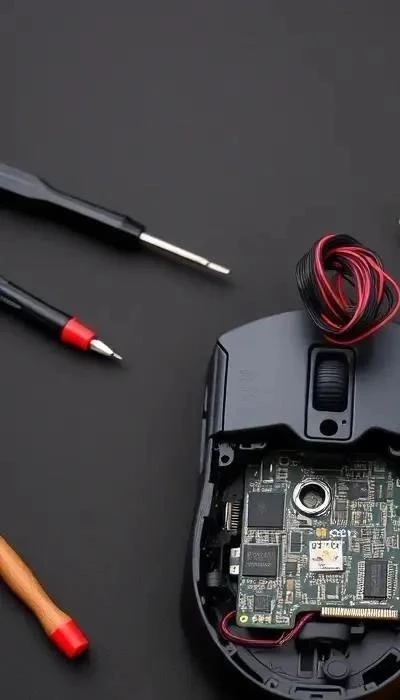
Поломка кнопок, особенно левой кнопки, также встречается довольно часто. Причинами могут быть износ микровыключателей, загрязнение контактов или механические повреждения. В информации от 14 апреля 2015 года упоминается, что иногда требуется замена микровыключателя.
Проблемы с подключением, особенно у беспроводных мышей, могут быть связаны с разряженными батарейками, неисправностью приемника или проблемами с программным обеспечением. Важно убедиться, что батарейки заряжены, приемник правильно подключен, а драйверы мыши обновлены.
Необходимые инструменты и материалы
Для успешного ремонта компьютерной мыши вам потребуется минимальный набор инструментов и материалов. В первую очередь, понадобится крестообразная отвёртка небольшого размера – она необходима для разборки корпуса мыши, как упоминается в информации от 24 марта 2023 года.
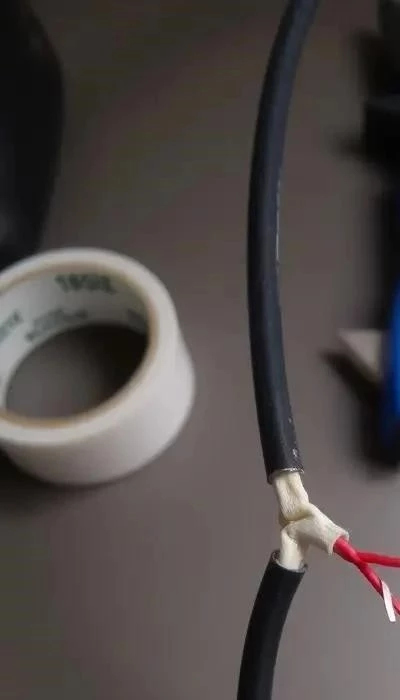
Изолента или термоусадочная трубка пригодятся для изоляции поврежденных участков провода. Мультиметр будет полезен для проверки целостности проводников и выявления обрывов. Спирт (изопропиловый) и ватные палочки необходимы для чистки сенсора и контактов.
В некоторых случаях может потребоваться новая мышь для запчастей, особенно если необходимо заменить микровыключатели или другие компоненты. Также может пригодиться паяльник и припой, если вы планируете паять контакты. Не забудьте про антистатический браслет, чтобы избежать повреждения электронных компонентов статическим электричеством.
Подготовьте рабочее место с хорошим освещением и достаточным пространством. Убедитесь, что у вас есть все необходимые инструменты и материалы под рукой, прежде чем приступать к ремонту.
Пошаговая инструкция по ремонту
Прежде чем приступить к ремонту, убедитесь, что мышь отключена от компьютера. Начните с визуального осмотра – проверьте провод на наличие видимых повреждений, таких как перегибы или разрывы. Как отмечалось 28 сентября 2018 года, износ провода – частая причина поломок.
Если провод поврежден, аккуратно разберите мышь, используя крестообразную отвёртку. Найдите место повреждения провода и, при необходимости, замените поврежденный участок новым проводом, используя паяльник и припой. Тщательно изолируйте место соединения изолентой или термоусадочной трубкой.
Если проблема не в проводе, переходите к чистке сенсора. Отключите мышь и переверните ее. Аккуратно удалите загрязнения с сенсора, используя ватную палочку, смоченную в спирте. Убедитесь, что сенсор полностью чист и сух, прежде чем подключать мышь обратно к компьютеру.
В случае проблем с кнопками, проверьте их работоспособность. Если кнопка не нажимается или работает некорректно, возможно, потребуется заменить микровыключатель. Для этого необходимо разобрать мышь и аккуратно извлечь старый микровыключатель, заменив его новым.
Ремонт провода мыши
Как уже упоминалось 28 сентября 2018 года, наиболее частая причина поломки проводной мыши – это повреждение кабеля. Начните с визуального осмотра провода на предмет перегибов, трещин или оголенных проводов. Особое внимание уделите участку провода у основания мыши и возле USB-разъема.
Если вы обнаружили повреждение, аккуратно разберите мышь, открутив винты на нижней стороне корпуса. Осторожно отсоедините провод от печатной платы внутри мыши. Затем, используя нож или скальпель, аккуратно снимите внешнюю изоляцию с поврежденного участка провода.
Найдите переломанные или поврежденные провода внутри кабеля. Если повреждение незначительное, можно попытаться соединить провода, используя паяльник и припой. Тщательно изолируйте место соединения термоусадочной трубкой или изолентой, чтобы предотвратить короткое замыкание.
В случае серьезного повреждения провода, лучше всего заменить поврежденный участок новым проводом. Припаяйте новый провод к печатной плате и к оголенным концам старого провода. Убедитесь, что соединение надежное и изолировано. Соберите мышь обратно и проверьте ее работоспособность.
Профилактика поломок компьютерной мыши
Чтобы ваша мышь служила вам долго и надежно, необходимо соблюдать несколько простых правил эксплуатации. Во-первых, избегайте резких рывков и сильного натяжения провода, особенно у основания мыши и возле USB-порта. Это поможет предотвратить его износ, как отмечалось 28 сентября 2018 года.
Регулярно очищайте сенсор мыши от пыли и грязи. Используйте мягкую ткань или ватные палочки, слегка смоченные в спирте. Это обеспечит точное отслеживание движений и предотвратит сбои в работе. Не допускайте попадания жидкости внутрь мыши.
Старайтесь не использовать мышь на неровных или грязных поверхностях. Идеальным вариантом является специальный коврик для мыши, который обеспечит плавное скольжение и защитит сенсор от загрязнений. Регулярно чистите и коврик для мыши.
При хранении мыши, особенно беспроводной, извлеките батарейки, чтобы предотвратить их разряд и возможную коррозию. Не подвергайте мышь воздействию высоких температур или влажности. Бережное отношение к вашей мыши – залог ее долгой и бесперебойной работы!