Автозагрузка – это процесс автоматического запуска программ и служб при включении компьютера или загрузке операционной системы Windows. Каждая программа, добавленная в автозагрузку, требует ресурсов процессора, памяти и дисковой подсистемы, что напрямую влияет на скорость загрузки системы.
Почему оптимизация автозагрузки важна? Со временем, список программ, запускающихся автоматически, может значительно увеличиться. Это происходит из-за установки нового программного обеспечения, обновлений и даже вредоносных программ. Большое количество элементов в автозагрузке приводит к заметному замедлению загрузки Windows, снижению общей производительности компьютера и увеличению времени отклика системы. Оптимизация автозагрузки позволяет сократить время загрузки, освободить системные ресурсы и повысить общую скорость работы компьютера.
Влияние автозагрузки на скорость загрузки Windows
Каждая программа, запускающаяся при старте системы, добавляет задержку. Некоторые программы могут запускаться быстро, другие – занимать несколько секунд или даже минут. Суммарное время запуска всех программ в автозагрузке может составлять значительную часть общего времени загрузки Windows. Оптимизируя автозагрузку, вы уменьшаете количество программ, которые необходимо загрузить при старте системы, что приводит к более быстрой загрузке.
Основные компоненты автозагрузки: программы и службы
Автозагрузка состоит из двух основных компонентов: программ и служб. Программы – это обычные приложения, которые запускаются при входе пользователя в систему. Службы – это фоновые процессы, которые работают в операционной системе и предоставляют различные функции. Некоторые службы необходимы для нормальной работы системы, другие – могут быть отключены без негативных последствий. Важно понимать разницу между программами и службами, чтобы правильно оптимизировать автозагрузку.
Оптимизация автозагрузки – это не просто отключение всех программ и служб подряд. Необходимо тщательно анализировать каждую программу и службу, чтобы определить, какие из них действительно необходимы для работы компьютера, а какие можно безопасно отключить. Неправильное отключение служб может привести к нестабильной работе системы или отказу некоторых функций.
Оптимизация автозагрузки – это важный шаг к повышению производительности вашего компьютера.
Автозагрузка оказывает прямое и значительное влияние на время, необходимое для запуска операционной системы Windows. Каждая программа или служба, добавленная в автозагрузку, требует ресурсов процессора, оперативной памяти и дисковой подсистемы. Чем больше элементов в автозагрузке, тем дольше система будет загружаться.
Задержка, вносимая каждой программой, может быть небольшой – от нескольких миллисекунд до нескольких секунд. Однако, суммарное время запуска всех элементов автозагрузки может достигать нескольких минут, особенно на компьютерах с медленными жесткими дисками (HDD). SSD-накопители значительно сокращают время загрузки, но даже на них оптимизация автозагрузки остается важной для достижения максимальной производительности.
Программы, запускающиеся при старте системы, могут также влиять на общую отзывчивость компьютера после загрузки. Если в автозагрузке находится много ресурсоемких программ, система может работать медленно и зависать в течение первых нескольких минут после включения. Оптимизация автозагрузки позволяет уменьшить количество программ, которые необходимо загрузить при старте, что приводит к более быстрой и плавной работе системы.
Автозагрузка Windows состоит из двух ключевых компонентов: программ и служб. Программы – это привычные приложения, которые автоматически запускаются при входе пользователя в систему, например, мессенджеры, редакторы или антивирусы.
Службы – это фоновые процессы, работающие в операционной системе, обеспечивающие различные функции. Они запускаются на ранних этапах загрузки и часто не имеют видимого интерфейса. Некоторые службы критически важны для работы системы, другие – могут быть отключены без видимых последствий.
Различие между программами и службами принципиально. Программы обычно связаны с конкретным пользователем, а службы – с системой в целом. Оптимизация автозагрузки требует понимания роли каждого компонента, чтобы избежать отключения важных системных служб.

Инструменты для оптимизации автозагрузки Windows
Для оптимизации автозагрузки Windows существует несколько подходов и инструментов. Можно использовать встроенные средства операционной системы, либо обратиться к сторонним программам, предлагающим расширенный функционал и удобство использования.
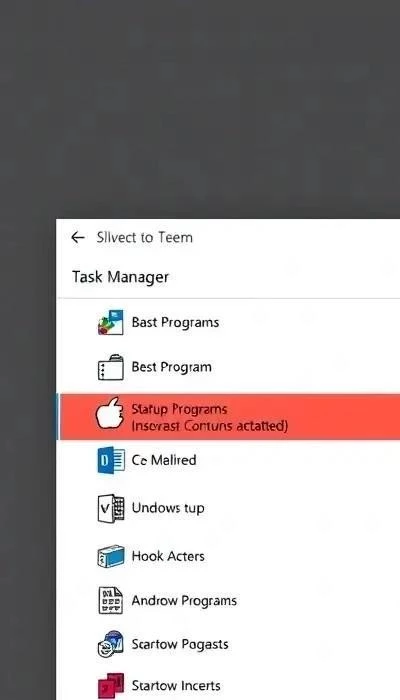
Встроенные инструменты позволяют управлять автозагрузкой без установки дополнительного программного обеспечения. Сторонние программы часто предоставляют более детальный анализ, возможность отключения служб и расширенные настройки. Выбор инструмента зависит от ваших потребностей и уровня опыта.
В следующих разделах мы рассмотрим наиболее популярные и эффективные инструменты для оптимизации автозагрузки Windows, включая их преимущества и недостатки.
Встроенные инструменты Windows: Диспетчер задач
Диспетчер задач – это встроенный инструмент Windows, который позволяет управлять запущенными процессами, отслеживать использование ресурсов системы и, что важно для нас, управлять программами, запускающимися при старте системы. Запустить Диспетчер задач можно нажав Ctrl+Shift+Esc или щелкнув правой кнопкой мыши по панели задач и выбрав пункт «Диспетчер задач».
Для доступа к настройкам автозагрузки перейдите на вкладку «Автозагрузка». Здесь вы увидите список программ, которые автоматически запускаются при включении компьютера. Каждой программе присвоен показатель «Влияние на запуск», который показывает, насколько сильно программа замедляет загрузку системы. Чтобы отключить программу, просто щелкните по ней правой кнопкой мыши и выберите пункт «Отключить».
Важно: Не отключайте программы, в которых вы не уверены. Если вы не знаете, для чего нужна та или иная программа, лучше оставить ее включенной. Отключение системных служб может привести к нестабильной работе системы.
Обзор популярных программ для оптимизации автозагрузки (2026)
В 2026 году рынок программ для оптимизации автозагрузки Windows остается насыщенным. Помимо встроенных инструментов, существует множество сторонних утилит, предлагающих расширенные возможности. Рассмотрим наиболее популярные из них:
CCleaner: функциональность и эффективность
CCleaner – это один из самых известных и широко используемых инструментов для очистки и оптимизации системы. Он позволяет не только управлять автозагрузкой, но и удалять временные файлы, очищать реестр, а также обеспечивать безопасность данных. Плюсы: простота использования, широкий функционал, бесплатная версия. Минусы: агрессивная реклама в бесплатной версии, возможные проблемы с конфиденциальностью.
Auslogics BootSpeed: особенности и преимущества
Auslogics BootSpeed – программа, специализирующаяся исключительно на оптимизации загрузки Windows. Она анализирует программы, запускающиеся при старте системы, и предлагает рекомендации по их отключению. Плюсы: простой и понятный интерфейс, эффективная оптимизация загрузки, бесплатная. Минусы: ограниченный функционал по сравнению с CCleaner.
Autorun Organizer: простота и удобство использования
Autorun Organizer – мощный инструмент для управления автозагрузкой, предлагающий расширенные возможности по настройке запуска программ и служб. Плюсы: детальный контроль над автозагрузкой, возможность отключать службы, бесплатная версия. Минусы: менее интуитивный интерфейс, чем у CCleaner и Auslogics BootSpeed.
Тренды 2026 года: В 2026 году наблюдается тенденция к интеграции инструментов оптимизации автозагрузки в комплексные решения для обслуживания системы, а также к использованию искусственного интеллекта для автоматического определения и отключения ненужных программ.

Практические советы по оптимизации автозагрузки Windows
Отключение ненужных служб: Многие службы Windows работают в фоновом режиме, потребляя ресурсы. Используйте утилиту msconfig (введите в поиске Windows) или Диспетчер задач (вкладка «Службы») для отключения служб, которые вам не нужны. Будьте осторожны и отключайте только те службы, в назначении которых вы уверены.
Дефрагментация диска (для HDD): Если у вас установлен традиционный жесткий диск (HDD), регулярная дефрагментация поможет упорядочить файлы и ускорить доступ к ним. Для SSD дефрагментация не требуется и даже может сократить срок его службы.
Использование быстрого запуска: Функция «Быстрый запуск» в Windows позволяет сократить время загрузки, сохраняя образ системы в файл гибернации. Убедитесь, что она включена в настройках электропитания.
Обновление драйверов и Windows: Устаревшие драйверы и обновления Windows могут вызывать проблемы с производительностью. Регулярно обновляйте драйверы устройств и устанавливайте последние обновления Windows.
Предотвращение ошибок при оптимизации автозагрузки: Перед отключением какой-либо программы или службы, создайте точку восстановления системы. Это позволит вам вернуться к предыдущему состоянию, если что-то пойдет не так. Не отключайте службы, назначение которых вам неизвестно. После отключения служб или программ, перезагрузите компьютер и проверьте, все ли работает корректно.
Анализ планировщика заданий: Проверьте Планировщик заданий (введите в поиске Windows) на наличие ненужных задач, которые запускаются при старте системы.
Визуальные эффекты: Отключение некоторых визуальных эффектов Windows может освободить ресурсы и ускорить загрузку системы. Настройте визуальные эффекты в настройках производительности Windows.
Помните, что оптимизация автозагрузки – это процесс, требующий внимательности и осторожности.