Компьютер не видит жесткий диск? Эта проблема, к сожалению, довольно распространена и может возникнуть как с новыми, так и со старыми накопителями. Ситуация, когда система отказывается распознавать HDD после чистки или разборки компьютера, также не редкость. Сегодня, 26 декабря 2026 года, мы подробно разберем основные причины, почему ваш компьютер может не обнаруживать жесткий диск, и предложим эффективные решения для восстановления доступа к вашим данным. Мы рассмотрим как аппаратные, так и программные аспекты, чтобы вы могли самостоятельно диагностировать и устранить неполадку. Важно помнить, что повреждение любого элемента подключения может привести к тому, что компьютер не распознает диск.
Основные причины невидимости HDD: Проблемы могут быть связаны с физическим подключением (неисправный кабель SATA или USB), настройками BIOS/UEFI, повреждением загрузочного сектора (MBR или GPT), ошибками файловой системы, а также с неинициализированным или неотформатированным диском. Часто компьютер не видит диск, если он подключен к USB-входу вместе с другими устройствами, например, клавиатурой или мышкой. Иногда проблема кроется в использовании USB-разъема на передней панели системного блока. Если после переустановки Windows один из разделов жесткого диска перестал отображаться, это также может указывать на проблему с загрузочным сектором или файловой системой. В некоторых случаях, диск может просто не определяться в BIOS, что говорит о проблемах с аппаратной частью или настройками.
Важно! Прежде чем приступать к каким-либо действиям, убедитесь, что вы понимаете, что делаете. Неправильные действия могут привести к потере данных. Если вы не уверены в своих силах, лучше обратиться к специалистам по восстановлению данных. Помните, что неотформатированный или неинициализированный жесткий диск также не будет отображаться в системе. Внешние жесткие диски подключаются через USB-провода, которые со временем изнашиваются и теряют работоспособность. Если вы видите, что в системе исчезли диски E: и F:, это может быть признаком проблем с подключенным вторым жестким диском.
Решение проблемы: Для начала, попробуйте подключить диск к другому разъему SATA или USB. Если это не помогло, переходите к проверке настроек BIOS/UEFI. Убедитесь, что порт, к которому подключен диск, активирован, и что диск установлен в приоритет загрузки. Если диск отображается в BIOS, но не в операционной системе, попробуйте восстановить MBR или GPT с помощью специальных утилит. Также, проверьте диск на наличие ошибок файловой системы с помощью команды chkdsk. Если ничего не помогает, возможно, потребуется форматирование диска, но помните, что это приведет к потере всех данных. Купить USB-хаб с источником питания может помочь решить проблему с недостаточным питанием для внешних дисков.
Почему компьютер вдруг перестал видеть жесткий диск? Эта неприятная ситуация может возникнуть по множеству причин, начиная от самых простых, таких как ослабленное соединение кабеля, и заканчивая серьезными аппаратными неисправностями. Сегодня, 26 декабря 2026 года, важно понимать, что проблема может быть как в самом диске, так и в системе компьютера. Неожиданное исчезновение диска E: или F: из системы, особенно после установки нового накопителя, часто вызывает панику. Однако, прежде чем делать поспешные выводы, необходимо провести тщательную диагностику. Потеря данных – серьезная проблема, поэтому важно действовать аккуратно и последовательно.
Аппаратные и программные факторы: Неисправность кабеля SATA или USB – одна из самых распространенных причин. Проблемы с BIOS/UEFI, повреждение загрузочного сектора (MBR или GPT), ошибки файловой системы также могут привести к тому, что компьютер не обнаружит жесткий диск. Иногда проблема возникает после разборки и чистки компьютера, когда случайно отсоединяется или повреждается шлейф. Недостаточное питание, особенно для внешних дисков, подключенных через USB-хаб без собственного источника питания, также может быть причиной. Важно помнить, что использование USB-разъема на передней панели системного блока иногда приводит к проблемам с распознаванием диска.
2. Диагностика проблемы: определяем причину
Первый шаг – аппаратная проверка. Внимательно осмотрите кабели SATA и USB, убедитесь в их надежном подключении к материнской плате и жесткому диску. Попробуйте заменить кабели на новые, чтобы исключить возможность их неисправности. Проверьте, не ослаблены ли соединения внутри системного блока после недавней разборки или чистки. Если используется внешний диск, попробуйте подключить его к другому USB-порту, предпочтительно на задней панели компьютера. Сегодня, 26 декабря 2026 года, важно помнить о возможных проблемах с питанием.
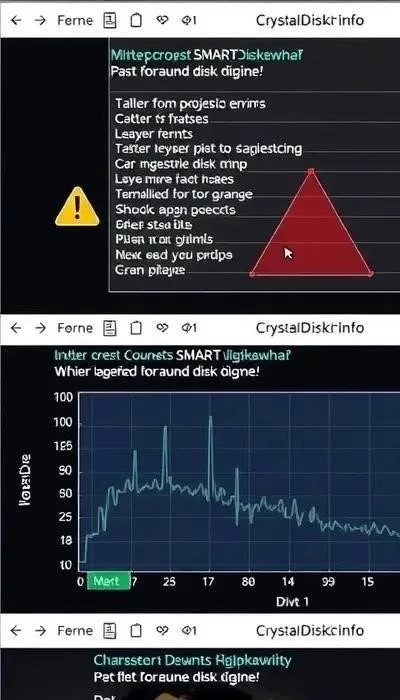
Далее – проверка BIOS/UEFI. Перезагрузите компьютер и войдите в BIOS/UEFI (обычно для этого нужно нажать клавишу Delete, F2 или F12 во время загрузки). Найдите раздел, отвечающий за обнаружение жестких дисков. Убедитесь, что ваш диск отображается в списке подключенных устройств. Если диск не отображается в BIOS, это указывает на серьезную аппаратную проблему или неисправность кабеля. Используйте утилиты диагностики, такие как CrystalDiskInfo, для получения подробной информации о состоянии жесткого диска, включая SMART-атрибуты и возможные ошибки.
2.1. Аппаратная диагностика: проверка подключения и кабелей
Начните с визуального осмотра. Убедитесь, что кабель SATA надежно подключен как к жесткому диску, так и к материнской плате. Проверьте, нет ли видимых повреждений на кабеле – изгибов, разрывов или потертостей. Для внешних дисков осмотрите USB-кабель на предмет аналогичных повреждений. Сегодня, 26 декабря 2026 года, важно помнить, что даже небольшое повреждение кабеля может привести к потере соединения. Попробуйте подключить диск к другому SATA-порту на материнской плате.
Замена кабелей – простой, но эффективный шаг. Неисправный кабель – одна из самых распространенных причин, по которой компьютер не видит жесткий диск. Замените кабель SATA или USB на новый, заведомо рабочий. Если вы используете USB-хаб, попробуйте подключить диск напрямую к компьютеру, минуя хаб. Важно! При работе с внутренними компонентами компьютера соблюдайте меры предосторожности, такие как отключение питания и заземление корпуса. Повреждение любого элемента цепи может стать причиной невидимости диска.
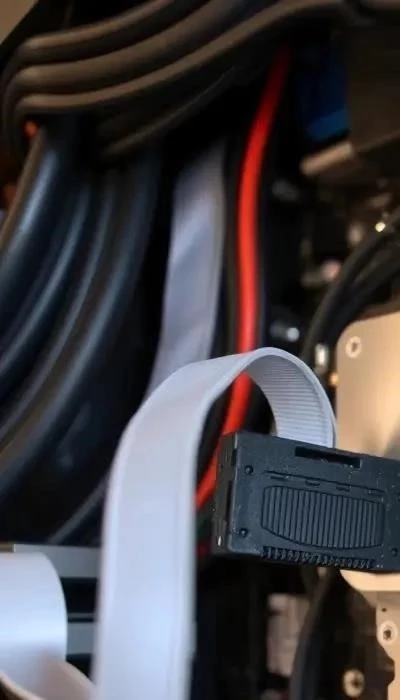
Профилактика: как избежать проблем с жестким диском
Регулярное резервное копирование – ваш лучший друг. Создавайте резервные копии важных данных на внешний жесткий диск, в облачное хранилище или на другой носитель. Сегодня, 26 декабря 2026 года, это самый надежный способ защитить себя от потери информации в случае выхода из строя HDD. Используйте программы для автоматического резервного копирования, чтобы не забывать об этой важной процедуре.
Правильное обращение с диском – залог долгой службы. Избегайте ударов и вибраций, особенно во время работы диска. Не подвергайте жесткий диск воздействию высоких температур и влажности. Используйте качественные компоненты – материнскую плату, кабели SATA и блок питания. Важно! Не выключайте компьютер во время работы с жестким диском, это может привести к повреждению файловой системы. Регулярно проверяйте состояние диска с помощью утилит диагностики, таких как CrystalDiskInfo, чтобы вовремя выявить возможные проблемы.