Этот способ – самый простой и безопасный для отключения автоматических обновлений в Windows 11. Он не требует специальных знаний и выполняется непосредственно через стандартные настройки операционной системы. Этот метод подходит для большинства пользователей, желающих получить больше контроля над процессом обновления.
Пошаговая инструкция по отключению автоматических обновлений
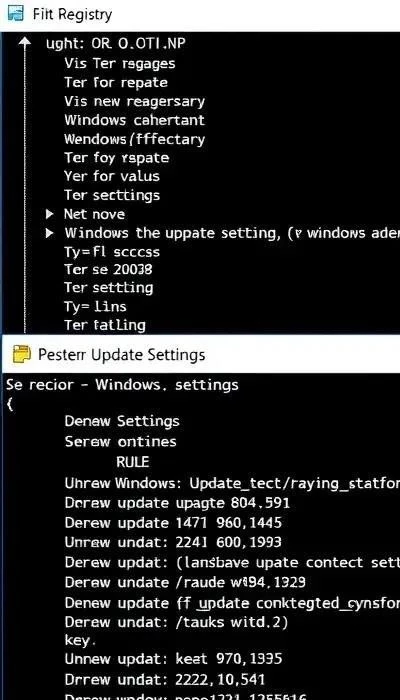
- Откройте «Параметры» Windows: Нажмите комбинацию клавиш Win + I или найдите «Параметры» в меню «Пуск».
- Перейдите в раздел «Центр обновления Windows»: В левом меню выберите пункт «Windows Update».
- Выберите «Дополнительные параметры»: Прокрутите страницу вниз и нажмите на «Дополнительные параметры».
- Отключите автоматические обновления: В разделе «Получение обновлений» найдите выпадающий список «Получать обновления для других продуктов Майкрософт» и выберите «Никогда».
- Приостановите обновления: В разделе «Приостановка обновлений» вы можете приостановить обновления на определенный срок (до 5 недель).
Настройка параметров активных часов
Параметры активных часов позволяют указать время, когда вы обычно используете компьютер. Windows не будет устанавливать обновления во время активных часов, чтобы не прерывать вашу работу. Это очень полезная функция, если вы не хотите, чтобы обновления устанавливались в неподходящий момент.
- В разделе «Дополнительные параметры» найдите пункт «Активные часы».
- Нажмите «Настроить» и укажите время, когда вы обычно работаете за компьютером.
- Сохраните изменения.
Отключение обновлений драйверов
Иногда обновления драйверов могут вызывать проблемы с совместимостью оборудования. Если вы столкнулись с подобной ситуацией, вы можете отключить автоматическую установку обновлений драйверов.
- В разделе «Дополнительные параметры» найдите пункт «Получать обновления для других продуктов Майкрософт».
- Снимите флажок «Получать обновления драйверов».
Важно: Отключение автоматических обновлений может снизить безопасность вашей системы. Рекомендуется периодически проверять наличие обновлений вручную и устанавливать их, чтобы защитить свой компьютер от угроз.
- Откройте «Параметры»: Нажмите Win + I или найдите в «Пуске».
- Перейдите в «Центр обновления Windows»: Выберите в левом меню.
- Нажмите «Дополнительные параметры»: Прокрутите вниз.
- Выберите «Получать обновления для других продуктов Майкрософт» и установите «Никогда».
- Приостановите обновления: Используйте опцию приостановки (до 5 недель).
- Отключите «Получать обновления драйверов»: Снимите соответствующий флажок.
Важно: Регулярно проверяйте обновления вручную для безопасности!
Активные часы – это период, когда вы обычно работаете за компьютером. Windows не будет устанавливать обновления во время этого времени, чтобы не прерывать вашу работу. Это особенно полезно, если вы не хотите, чтобы обновления начинались в самый неподходящий момент.
- В «Дополнительных параметрах» найдите раздел «Активные часы».
- Нажмите «Настроить» и укажите желаемый временной интервал.
- Можно установить разные интервалы для разных дней недели.
- Сохраните изменения.
Совет: Установите максимально широкий интервал активных часов, чтобы минимизировать вероятность прерывания работы.
Автоматические обновления драйверов, хотя и направлены на улучшение работы оборудования, иногда могут вызывать конфликты и нестабильность системы. Если вы столкнулись с подобными проблемами, рекомендуется отключить их автоматическую установку.
- В разделе «Дополнительные параметры» найдите пункт «Получать обновления для других продуктов Майкрософт».
- Снимите флажок напротив опции «Получать обновления драйверов».
- Сохраните изменения.
Важно: Отключение обновлений драйверов может привести к тому, что ваше оборудование не будет работать оптимально. Рекомендуется периодически проверять наличие новых драйверов на сайте производителя и устанавливать их вручную.
Способ 2: Использование редактора локальной групповой политики (GPO)
Редактор локальной групповой политики (GPO) предоставляет более гибкие возможности для управления обновлениями Windows 11, чем стандартные настройки. Этот способ подходит для опытных пользователей и администраторов, желающих точно настроить процесс обновления.
Открытие редактора локальной групповой политики
- Нажмите Win + R, чтобы открыть окно «Выполнить».
- Введите «gpedit.msc» и нажмите Enter.
- В открывшемся окне найдите и разверните раздел «Конфигурация компьютера».
Настройка параметров автоматического обновления через GPO
- Перейдите в раздел «Административные шаблоны» -> «Компоненты Windows» -> «Центр обновления Windows».
- Найдите политику «Настройка автоматического обновления» и дважды щелкните по ней.
- Выберите «Отключено» или настройте параметры обновления в соответствии с вашими потребностями.
- Нажмите «Применить» и «ОК».
Отключение автоматической установки обновлений функций
Обновления функций могут вносить значительные изменения в систему. Чтобы отключить их автоматическую установку:
- Перейдите в раздел «Административные шаблоны» -> «Компоненты Windows» -> «Центр обновления Windows».
- Найдите политику «Не включать автоматическую установку обновлений функций» и включите ее.
- Нажмите «Применить» и «ОК».
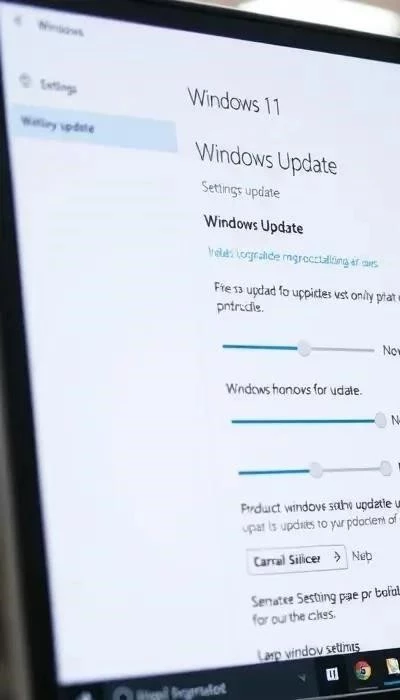
Редактор локальной групповой политики – мощный инструмент для управления настройками Windows. Доступ к нему осуществляется через окно «Выполнить». Для его открытия необходимо выполнить несколько простых шагов:
- Нажмите сочетание клавиш Win + R. Это откроет окно «Выполнить», где можно ввести команды для запуска различных программ и инструментов.
- В поле «Открыть» введите «gpedit.msc» (без кавычек). Это команда, которая запускает редактор локальной групповой политики.
- Нажмите кнопку «ОК» или клавишу Enter. После этого откроется окно редактора локальной групповой политики, где вы сможете приступить к настройке параметров автоматического обновления.
Обратите внимание: Редактор локальной групповой политики доступен только в версиях Windows Pro, Enterprise и Education. В Windows Home эта функция отсутствует.
После открытия редактора локальной групповой политики необходимо перейти к настройкам автоматического обновления. Для этого:
- Перейдите в раздел: «Конфигурация компьютера» -> «Административные шаблоны» -> «Компоненты Windows» -> «Центр обновления Windows».
- Найдите политику «Настройка автоматического обновления»: Дважды щелкните по ней, чтобы открыть окно настроек.
- Выберите «Отключено»: В выпадающем списке выберите опцию «Отключено». Это полностью отключит автоматические обновления.
- Нажмите «Применить» и «ОК»: Сохраните изменения.
Для более тонкой настройки можно выбрать другие опции, например, «Уведомлять о загрузке и уведомлять пользователя перед установкой», чтобы получать уведомления о доступных обновлениях, но устанавливать их вручную.
Обновления функций – это крупные обновления Windows, которые добавляют новые возможности и изменения в операционную систему. Чтобы отключить их автоматическую установку через GPO:
- Перейдите в раздел: «Конфигурация компьютера» -> «Административные шаблоны» -> «Компоненты Windows» -> «Центр обновления Windows».
- Найдите политику «Не предлагать обновления функций»: Дважды щелкните по ней.
- Выберите «Включено»: Активация этой политики предотвратит автоматическую установку обновлений функций.
- Нажмите «Применить» и «ОК»: Сохраните изменения.
Важно: Отключение обновлений функций может привести к тому, что ваша система не будет получать последние улучшения и исправления безопасности. Рекомендуется периодически устанавливать обновления функций вручную.
Дополнительные советы и рекомендации
Помимо основных способов отключения обновлений, существуют дополнительные методы, которые могут быть полезны в определенных ситуациях. Важно помнить о балансе между контролем над системой и безопасностью.
Как временно приостановить обновления Windows 11
Если вам нужно временно остановить обновления, например, перед важной презентацией или во время работы с ресурсоемкими приложениями, вы можете воспользоваться функцией приостановки обновлений. Это позволит отложить установку обновлений на определенный срок.
Управление обновлениями Windows 11 25H2
В Windows 11 25H2 Microsoft представила новые возможности управления обновлениями. Ознакомьтесь с этими функциями, чтобы настроить процесс обновления в соответствии со своими потребностями. Это поможет вам получить максимальную отдачу от системы.
Помните: Регулярная установка обновлений важна для безопасности и стабильности вашей системы. Не рекомендуется отключать обновления на длительный срок.