Столкнулись с неприятной ошибкой «Нет диска в устройстве»? Не паникуйте! Эта проблема, хоть и пугающая, часто решаема. В 2026 году, с учетом современных технологий и операционных систем Windows, существует множество способов диагностики и устранения этой неполадки. Данное руководство предоставит вам исчерпывающую информацию о причинах возникновения ошибки, методах ее диагностики и, самое главное, пошаговые инструкции по ее устранению. Мы рассмотрим как простые решения, так и более сложные, требующие использования специальных утилит. Помните, своевременная диагностика и правильные действия помогут вам избежать потери ценных данных.
Ошибка «Нет диска в устройстве» может возникать по множеству причин, начиная от банальной неисправности кабеля и заканчивая серьезными проблемами с загрузочным сектором или аппаратной частью диска. Важно понимать, что игнорирование этой ошибки может привести к полной потере данных, поэтому не откладывайте решение проблемы. В этом руководстве мы подробно рассмотрим все возможные причины и предложим эффективные решения для каждой из них. Начиная с простых проверок, таких как перезагрузка компьютера (иногда это помогает при временных сбоях), и заканчивая использованием специализированных программ, таких как EaseUS CleanGenius, для исправления ошибок файловой системы. Также мы коснемся темы инициализации диска, особенно актуальной для внешних жестких дисков, которые могут выдавать ошибку «Диск Не Известен Не Инициализирован».
Перед тем, как приступить к сложным манипуляциям, убедитесь, что проблема не связана с простыми вещами, такими как неправильное подключение кабеля или неисправный USB-порт. Помните о важности безопасного извлечения оборудования, чтобы избежать случайного повреждения диска. И, конечно же, регулярное резервное копирование данных – это лучшая профилактика потери информации в случае возникновения подобных проблем. В случае, если вы столкнулись с ошибкой при попытке распечатать документ Microsoft Word, возможно, проблема связана не с диском, а с настройками принтера или драйверами. Однако, если ошибка «Нет диска в устройстве» возникает постоянно и при различных операциях, то, скорее всего, проблема именно в диске или системе.
Причины возникновения ошибки «Нет диска в устройстве»
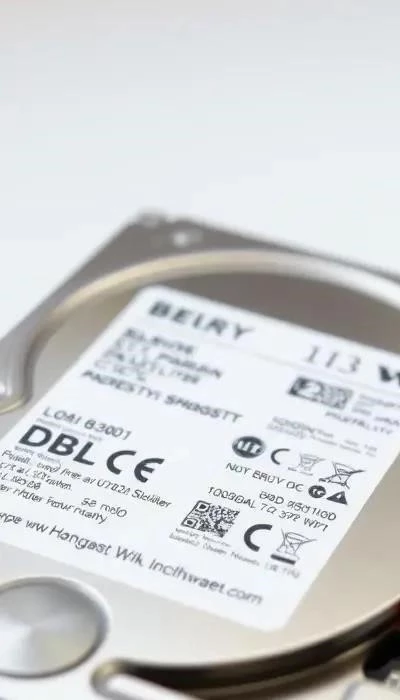
Ошибка «Нет диска в устройстве» может быть вызвана широким спектром факторов, которые условно можно разделить на три основные категории: аппаратные, программные и системные ошибки Windows. Аппаратные проблемы включают в себя физическую неисправность самого жесткого диска (HDD или SSD), повреждение кабелей подключения (SATA, IDE или USB), а также неисправность материнской платы или контроллера диска. Некачественные кабели или их неправильное подключение часто становятся причиной сбоев.
Программные причины связаны с ошибками в BIOS/UEFI, повреждением загрузочного сектора (MBR или GPT), а также заражением системы вирусами или вредоносным ПО. Повреждение MBR/GPT может произойти из-за неправильной установки операционной системы, сбоев питания во время записи данных или действий вирусов. Ошибки Windows, такие как повреждение файловой системы, конфликты драйверов или системные сбои, также могут приводить к данной проблеме. В некоторых случаях, ошибка может быть связана с несовместимостью оборудования или устаревшими драйверами. Важно помнить, что случайное использование оборудования, например, отключение внешнего диска без безопасного извлечения, может привести к повреждению файловой системы и возникновению ошибки.
Наличие битых секторов на диске также является распространенной причиной. Эти секторы могут препятствовать чтению или записи данных, что приводит к ошибке. Внешние жесткие диски особенно подвержены этой проблеме из-за механических повреждений или износа. В 2026 году, с учетом развития технологий, даже современные диски не застрахованы от подобных сбоев. Поэтому, важно регулярно проводить диагностику диска с помощью специализированных утилит.
Диагностика проблемы: Определение источника ошибки
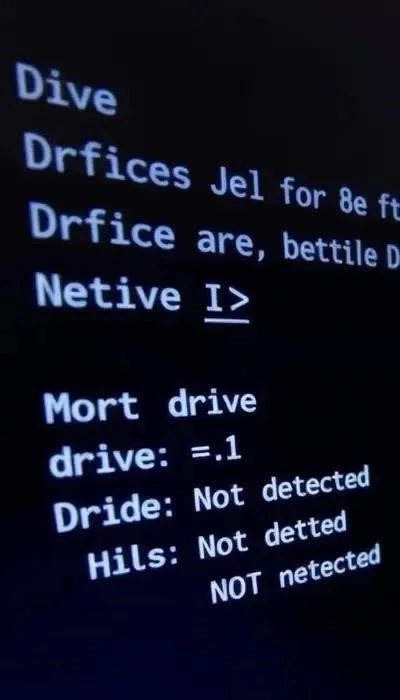
Первым шагом в решении проблемы «Нет диска в устройстве» является тщательная диагностика. Начните с проверки физического подключения: убедитесь, что кабели SATA или USB надежно подключены к диску и материнской плате/компьютеру. Попробуйте заменить кабель, чтобы исключить его неисправность. Далее, необходимо проверить, определяется ли диск в BIOS/UEFI. Зайдите в настройки BIOS (обычно клавишами Del, F2 или F12 при загрузке) и убедитесь, что диск отображается в списке подключенных устройств. Если диск не отображается в BIOS, это указывает на аппаратную проблему.
Если диск определяется в BIOS, переходите к использованию специализированных утилит диагностики. CrystalDiskInfo – отличный инструмент для проверки состояния жесткого диска, отображающий SMART-атрибуты, которые могут указать на надвигающуюся неисправность. Victoria – более продвинутая утилита, позволяющая проводить низкоуровневое тестирование диска и сканирование на наличие битых секторов. Эти программы помогут выявить аппаратные проблемы, такие как поврежденные секторы или ошибки чтения/записи. В случае обнаружения ошибок ввода-вывода, особенно при попытке инициализации внешнего жесткого диска, необходимо внимательно изучить результаты диагностики.
Не забывайте о проверке на вирусы. Вредоносное ПО может повредить файловую систему или загрузочный сектор, что приведет к ошибке. Запустите полное сканирование системы с помощью надежного антивируса. В 2026 году, с учетом постоянно развивающихся угроз, важно использовать актуальные версии антивирусного программного обеспечения. Тщательная диагностика поможет точно определить источник проблемы и выбрать наиболее эффективный способ ее устранения.
Способы устранения ошибки: Пошаговые инструкции
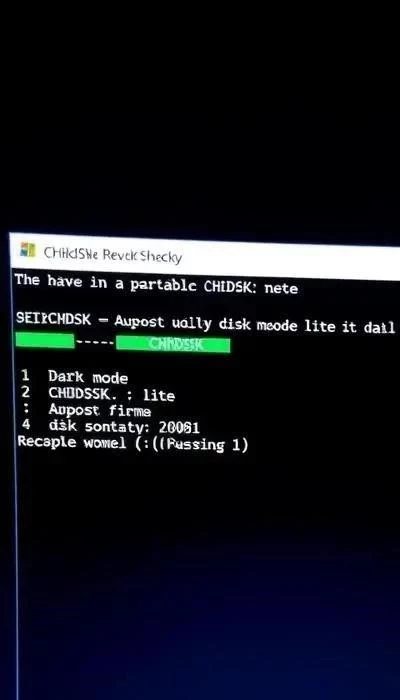
После диагностики, приступаем к устранению ошибки. Первый шаг – проверка BIOS. Убедитесь, что диск корректно определяется в настройках BIOS/UEFI. Если диск не отображается, проверьте кабель и порт подключения. Второй шаг – замена или переподключение кабелей SATA/IDE. Поврежденный или плохо подключенный кабель может быть причиной проблемы. Третий шаг – запуск CHKDSK. Откройте командную строку от имени администратора и введите chkdsk E: /f /r (замените E на букву вашего диска). Эта команда проверит файловую систему на наличие ошибок и попытается их исправить.
Если CHKDSK не помог, переходите к восстановлению MBR/GPT. Используйте установочный диск Windows и выберите опцию восстановления системы. В командной строке введите команды bootrec /fixmbr, bootrec /fixboot и bootrec /rebuildbcd. Эти команды восстановят загрузочный сектор диска. Проверка на вирусы – важный этап. Запустите полное сканирование системы с помощью актуального антивирусного программного обеспечения. В случае, если диск не инициализируется, попробуйте инициализировать его через управление дисками в Windows.
В крайнем случае, рассмотрите переустановку Windows. Это радикальный метод, который приведет к потере всех данных на диске, поэтому используйте его только после того, как испробованы все остальные способы. Перед переустановкой убедитесь, что у вас есть резервная копия важных файлов. Помните, что использование EaseUS CleanGenius может упростить процесс исправления ошибок файловой системы, предлагая удобный интерфейс и автоматизированные инструменты.
Профилактика ошибки «Нет диска в устройстве»: Предотвращение проблем
Предотвратить проблему всегда лучше, чем ее решать. Регулярное резервное копирование данных – это краеугольный камень защиты от потери информации. Используйте внешние жесткие диски, облачные сервисы или сетевые хранилища для создания резервных копий важных файлов. Использование качественных комплектующих, особенно блоков питания и кабелей, снижает риск аппаратных сбоев. Дешевые или некачественные компоненты могут стать причиной нестабильной работы системы и повреждения диска.
Своевременное обновление драйверов – важный аспект профилактики. Устаревшие драйверы могут вызывать конфликты и ошибки, приводящие к проблемам с диском. Регулярно проверяйте наличие обновлений для чипсета материнской платы, контроллера диска и других важных компонентов. Избегайте резких отключений питания. Всегда используйте функцию безопасного извлечения оборудования, чтобы предотвратить повреждение файловой системы. Регулярно проверяйте состояние диска с помощью утилит диагностики, таких как CrystalDiskInfo или Victoria.
Ограничьте физическое воздействие на жесткий диск. Избегайте ударов, вибраций и перегрева. Следите за чистотой системы от пыли, которая может привести к перегреву компонентов. Используйте надежное антивирусное программное обеспечение для защиты от вредоносных программ, которые могут повредить файловую систему. Помните, что профилактика – это инвестиция в сохранность ваших данных и стабильную работу системы.