Необходимые инструменты и материалы
Для успешной настройки внешнего жесткого диска вам потребуется минимальный набор инструментов и материалов:
- Внешний жесткий диск (HDD или SSD): Очевидно, это основной компонент. Убедитесь, что он соответствует вашим потребностям по объему и скорости.
- Компьютер: С операционной системой Windows или macOS.
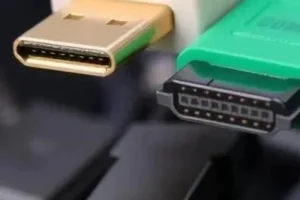
- USB-кабель: Обычно поставляется в комплекте с внешним диском. Убедитесь, что кабель исправен и соответствует типу разъема на диске (USB-A, USB-C).
- (Опционально) Адаптер: Если у вашего компьютера нет подходящего USB-порта.
Определение операционной системы и ее версии
Прежде чем приступить к настройке, важно определить, какая операционная система установлена на вашем компьютере и ее версию. Это необходимо, так как процесс настройки может незначительно отличаться в зависимости от ОС.
- Windows: Нажмите клавиши Win + R, введите winver и нажмите Enter. Откроется окно с информацией о версии Windows.
- macOS: Нажмите на значок Apple в верхнем левом углу экрана и выберите «Об этом Mac». В открывшемся окне будет указана версия macOS.
Проверка совместимости диска с компьютером
Большинство современных внешних жестких дисков обратно совместимы с различными версиями Windows и macOS. Однако, рекомендуется проверить совместимость, особенно если у вас старая версия операционной системы.
Как проверить:
- Посетите веб-сайт производителя диска: Найдите информацию о совместимости вашей модели диска с различными операционными системами.
- Проверьте USB-порт: Убедитесь, что ваш компьютер имеет USB-порт, соответствующий требованиям диска (USB 2.0, USB 3.0, USB-C). USB 3.0 и USB-C обеспечивают более высокую скорость передачи данных.
Важно: Если ваш компьютер не поддерживает файловую систему диска (например, APFS на старых версиях Windows), вам может потребоваться форматирование диска (о чем мы поговорим позже).
Для начала работы с внешним диском вам понадобится:
- Сам внешний жесткий диск: HDD или SSD – выбор за вами, в зависимости от скорости и бюджета.
- Компьютер: Под управлением Windows, macOS или Linux.
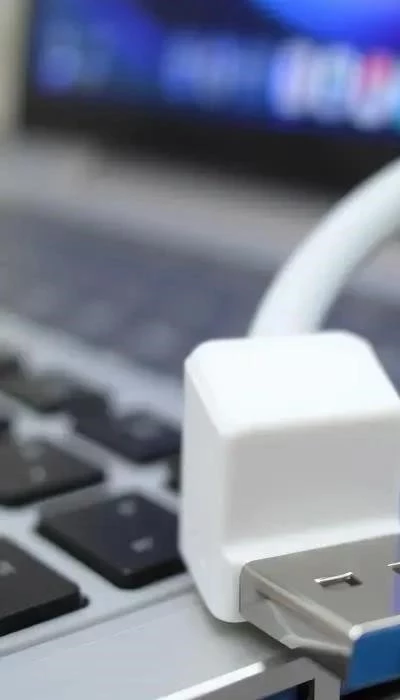
- USB-кабель: Обычно идет в комплекте. Убедитесь в его целостности.
- (Опционально) USB-хаб: Если не хватает USB-портов на компьютере.
Убедитесь, что все компоненты исправны перед началом настройки!
Знание вашей операционной системы и ее версии критически важно для правильной настройки диска.
- Windows: Нажмите Win + R, введите winver и нажмите Enter.
- macOS: Нажмите на (значок Apple) в верхнем левом углу и выберите «Об этом Mac».
Запишите эту информацию – она понадобится в дальнейшем!
Убедитесь, что ваш компьютер и диск «поладят»!
- Веб-сайт производителя: Проверьте совместимость модели диска с вашей ОС.
- USB-порт: Убедитесь в наличии подходящего порта (USB 3.0/USB-C предпочтительнее).
Если ОС не поддерживает файловую систему диска, потребуется форматирование.
Подключение внешнего жесткого диска к компьютеру
Пошаговая инструкция подключения через USB
Подключение внешнего диска – это просто!
- Найдите свободный USB-порт: На компьютере.
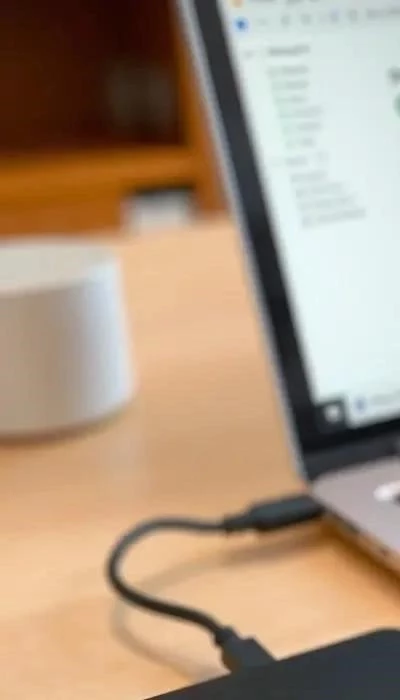
- Подключите USB-кабель: К диску и компьютеру.
- Дождитесь обнаружения: Windows/macOS должны автоматически определить диск.
- Проверьте в проводнике/Finder: Убедитесь, что диск отображается.
Возможные проблемы при подключении и их решения
Что делать, если диск не виден?
- Отсутствие питания: Убедитесь, что диск получает питание (если требуется внешний источник).
- Неисправный USB-порт: Попробуйте другой порт.
- Проблемы с кабелем: Используйте другой USB-кабель.
- Драйверы: В редких случаях может потребоваться установка драйверов (с сайта производителя).
Визуальные примеры подключения
Посмотрите, как это выглядит:


(Замените placeholder_usb_connection_windows.jpg и placeholder_usb_connection_macos.jpg на реальные изображения)
Подключить внешний диск к компьютеру очень просто:
- Определите тип USB-порта: Найдите свободный USB-порт на вашем компьютере (USB-A или USB-C).
- Подключите кабель: Вставьте один конец USB-кабеля в внешний жесткий диск, а другой – в USB-порт компьютера.
- Ожидайте обнаружения: Операционная система (Windows или macOS) автоматически должна обнаружить подключенный диск.
- Проверьте в файловом менеджере: Откройте «Этот компьютер» (Windows) или Finder (macOS) и убедитесь, что диск отображается в списке устройств.
После выполнения этих шагов, внешний жесткий диск будет готов к использованию!
Если внешний жесткий диск не определяется компьютером, попробуйте следующие решения:
- Отсутствие питания: Убедитесь, что диск получает питание. Некоторые диски требуют подключения к розетке, даже при подключении через USB.
- Неисправный USB-порт: Попробуйте подключить диск к другому USB-порту на вашем компьютере.
- Проблемы с кабелем: Используйте другой USB-кабель, чтобы исключить возможность неисправности кабеля.
- Драйверы: В редких случаях может потребоваться установка или обновление драйверов для внешнего диска. Проверьте веб-сайт производителя диска.
- Перезагрузка: Перезагрузите компьютер.
Если диск определяется, но отображается как неисправный, возможно, потребуется его форматирование (о чем мы поговорим далее).
Подключение внешнего жесткого диска к компьютеру через USB – это простой процесс.
- Найдите USB-порт: Обычно это прямоугольный разъем на передней или задней панели компьютера.
- Подключите USB-кабель: Вставьте один конец кабеля в USB-порт компьютера, а другой – в разъем на внешнем диске.
- Индикация: После подключения на диске должна загореться индикаторная лампочка, показывающая, что диск получает питание и подключен.
- Автоматическое определение: Операционная система должна автоматически определить диск и отобразить его в проводнике (Windows) или на рабочем столе (macOS).
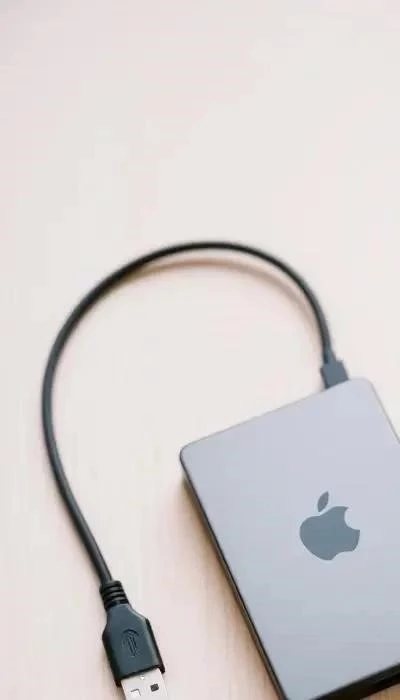
(Изображение 1: Фотография подключения диска к USB-порту на задней панели компьютера).
(Изображение 2: Скриншот рабочего стола macOS с отображаемым внешним диском).
(Изображение 3: Скриншот проводника Windows с отображаемым внешним диском).
Устранение распространенных неполадок
Даже при правильном подключении внешнего жесткого диска могут возникнуть проблемы. Рассмотрим наиболее распространенные и способы их решения:
- Диск не определяется:
- Проверьте USB-кабель: Убедитесь, что кабель надежно подключен к обоим устройствам. Попробуйте другой кабель.
- Попробуйте другой USB-порт: Возможно, проблема в неисправном порту.
- Перезагрузите компьютер: Иногда простая перезагрузка решает проблему.
- Проверьте «Управление дисками» (Windows) или «Дисковая утилита» (macOS): Возможно, диск отображается, но не имеет буквы диска или не отформатирован.
- Низкая скорость передачи данных:
- Используйте USB 3.0 или USB-C: Они обеспечивают более высокую скорость передачи данных.
- Проверьте состояние диска: Фрагментация диска может снижать скорость.
- Диск работает нестабильно:
- Проверьте питание: Некоторым дискам требуется дополнительное питание.
- Проверьте диск на ошибки: Используйте встроенные инструменты операционной системы для проверки диска на наличие ошибок.
Если проблема не решается, обратитесь к специалисту или в службу поддержки производителя диска.