В современном мире, где многозадачность – это норма, а эффективность – залог успеха, вопрос о расширении рабочего пространства становится все более актуальным. Второй монитор – это не просто аксессуар, а мощный инструмент, способный значительно повысить вашу продуктивность и комфорт при работе с компьютером.
1.1. Преимущества использования двух мониторов
Увеличение продуктивности: Возможность одновременно видеть несколько приложений, документов или веб-страниц позволяет избежать постоянного переключения между окнами, экономя драгоценное время. Оптимизация рабочего процесса: Разделите задачи между мониторами – на одном работайте с текстом, на другом – с таблицами или графикой. Повышение комфорта: Снижение нагрузки на глаза за счет расширения видимого пространства и уменьшения необходимости постоянного переключения взгляда. Улучшение многозадачности: Легко отслеживайте важную информацию, такую как почта, мессенджеры или биржевые котировки, на втором мониторе, не отвлекаясь от основной работы.
1.2. Кому особенно полезен второй монитор?
Программистам: Одновременный просмотр кода и результатов его выполнения. Дизайнерам и видеомонтажерам: Удобная работа с несколькими окнами программ и палитрами. Трейдерам и аналитикам: Мониторинг графиков и новостей в реальном времени. Офисным работникам: Работа с документами, электронными таблицами и почтой одновременно. Геймерам: Расширение игрового пространства или вывод дополнительной информации (например, чата или статистики). Студентам: Одновременное написание реферата и просмотр учебных материалов.
1.3. Обзор возможностей: расширение рабочего стола и дублирование экрана
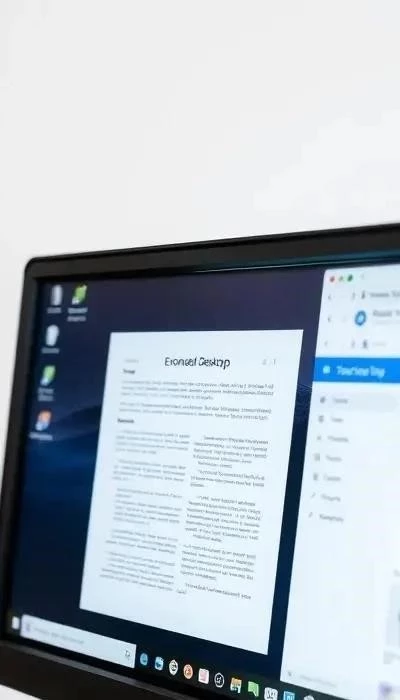
Расширение рабочего стола: Два монитора объединяются в единое пространство, позволяя перетаскивать окна между ними. Это наиболее распространенный и эффективный режим использования двух мониторов. Дублирование экрана: На обоих мониторах отображается одно и то же изображение. Этот режим полезен для презентаций или демонстраций. Только второй монитор: Изображение выводится только на второй монитор, а первый остается выключенным. Этот режим может быть полезен, если у вас есть большой монитор, который вы хотите использовать как основной.
Помните: Второй монитор – это инвестиция в вашу продуктивность и комфорт. Он поможет вам работать быстрее, эффективнее и с большим удовольствием.
Повышение продуктивности: Одновременная работа с несколькими приложениями без переключения окон. Оптимизация рабочего процесса: Разделение задач для удобства. Комфорт для глаз: Расширенное пространство снижает нагрузку. Улучшенная многозадачность: Легкий доступ к важной информации.
Экономия времени: Быстрый доступ к нужным данным. Увеличение эффективности: Больше выполненных задач за меньшее время.
Программистам: Код и результат одновременно. Дизайнерам: Удобство работы с палитрами. Трейдерам: Мониторинг графиков в реальном времени. Офисным работникам: Документы, почта, таблицы. Геймерам: Расширение игрового пространства.
Студентам: Реферат и учебные материалы. Аналитикам: Одновременный просмотр данных. Всем, кто работает с большим объемом информации!
Расширение рабочего стола: Единое пространство для окон, перетаскивание между мониторами. Дублирование экрана: Одинаковое изображение на обоих мониторах – идеально для презентаций. Только второй монитор: Изображение только на втором, первый выключен.
Выбор режима зависит от задачи! Расширение – для продуктивности, дублирование – для демонстраций.
2. Типы подключения мониторов: выбор оптимального варианта
HDMI: Самый распространенный, передает видео и звук. DisplayPort: Высокая производительность, поддержка высоких разрешений и частот обновления. VGA и DVI: Устаревшие, но все еще встречаются, передают только видео.
Важно: Убедитесь, что ваша видеокарта поддерживает выбранный тип подключения!
2.1. HDMI: самый распространенный стандарт
HDMI (High-Definition Multimedia Interface) – это цифровой интерфейс для передачи видео и аудиосигнала высокого качества. Он является наиболее распространенным стандартом подключения мониторов к компьютерам, ноутбукам, игровым консолям и другим устройствам. Преимущества: Простота использования, широкая совместимость, поддержка высоких разрешений (включая 4K и 8K) и многоканального звука. Версии HDMI: Существуют различные версии HDMI (например, HDMI 2.0, HDMI 2.1), которые отличаются пропускной способностью и поддерживаемыми функциями. Для современных мониторов рекомендуется использовать HDMI 2.0 или выше.
2.2. DisplayPort: для высокой производительности и разрешения
DisplayPort – это цифровой интерфейс, разработанный как замена VGA и DVI. Он обеспечивает более высокую производительность и поддержку более высоких разрешений и частот обновления, чем HDMI, особенно в последних версиях (например, DisplayPort 1.4 и 2.0). Преимущества: Поддержка высоких разрешений (включая 8K и выше), высокая частота обновления (до 240 Гц и выше), поддержка технологии Adaptive-Sync (FreeSync и G-Sync) для плавной игры без разрывов. Идеален: Для геймеров и профессионалов, работающих с графикой и видео.
2.3. VGA и DVI: устаревшие, но все еще используемые варианты
VGA (Video Graphics Array) – аналоговый стандарт, который был широко распространен в прошлом. Сейчас считается устаревшим из-за ограниченного разрешения и качества изображения. DVI (Digital Visual Interface) – цифровой интерфейс, который обеспечивал лучшее качество изображения, чем VGA, но также постепенно уступает место более современным стандартам. Ограничения: Не поддерживают высокие разрешения и частоты обновления, не передают звук. Применение: Могут использоваться с более старыми мониторами или видеокартами.

2.4. Совместимость с видеокартами: что нужно знать
Современные видеокарты обычно оснащены портами HDMI и DisplayPort, обеспечивающими наилучшую производительность и поддержку высоких разрешений. Старые видеокарты могут иметь только порты DVI или VGA. Количество портов: Убедитесь, что ваша видеокарта имеет достаточное количество портов для подключения всех необходимых мониторов. Поддержка нескольких мониторов: Проверьте спецификации видеокарты, чтобы убедиться, что она поддерживает работу с несколькими мониторами одновременно.

Выбор кабеля для второго монитора: руководство покупателя
Кабель – ключевой элемент для качественного изображения. HDMI – универсальный вариант, подходит для большинства мониторов и задач. DisplayPort – предпочтительнее для высоких разрешений и частоты обновления, особенно для гейминга. VGA и DVI – устаревшие стандарты, используйте только при необходимости.
HDMI кабели: версии и характеристики
HDMI 2.0 поддерживает разрешение 4K при 60 Гц. HDMI 2.1 – для 8K при 60 Гц и других передовых функций. Обратите внимание на сертификацию кабеля для гарантии качества.
DisplayPort кабели: преимущества и особенности
DisplayPort 1.4 обеспечивает поддержку 8K при 60 Гц и HDR. DisplayPort 2.0 – новый стандарт с еще большей пропускной способностью. Преимущества: лучшая поддержка высоких частот обновления и адаптивной синхронизации (FreeSync, G-Sync).
Как выбрать кабель в зависимости от разрешения и частоты обновления
Для 1080p 60 Гц: подойдет HDMI 2.0 или DisplayPort 1.2. Для 1440p 144 Гц: рекомендуется DisplayPort 1.4. Для 4K 60 Гц: HDMI 2.0 или DisplayPort 1.4. Для 4K 120 Гц и выше: HDMI 2.1 или DisplayPort 2.0.
Рекомендации по выбору кабеля для разных задач
Для офисной работы: HDMI 2.0 будет достаточно. Для игр: DisplayPort 1.4 или 2.0 для максимальной производительности. Для просмотра фильмов: HDMI 2.1 для поддержки HDR и высокого разрешения. Длина кабеля: выбирайте оптимальную длину, чтобы избежать потери сигнала.